Soạn và tạo đề thi
Soạn đề trắc nghiệm trực tuyến bằng trình soạn thảo chia đôi màn hình
Quy trình soạn thảo câu hỏi dạng văn bản, kiểm tra bản xem trước trực tiếp theo thời gian thực, thiết lập tham số và xuất bản đề thi.
Trình soạn thảo của rayQuiz cho phép biên soạn đề thi dưới dạng văn bản quy chuẩn. Hệ thống tự động phân tích cú pháp để tạo thành các câu hỏi tương tác, đồng thời hiển thị giao diện học sinh trên khung xem trước song song.
5 phút · 6 bước
- 1
Khởi tạo đề thi mới
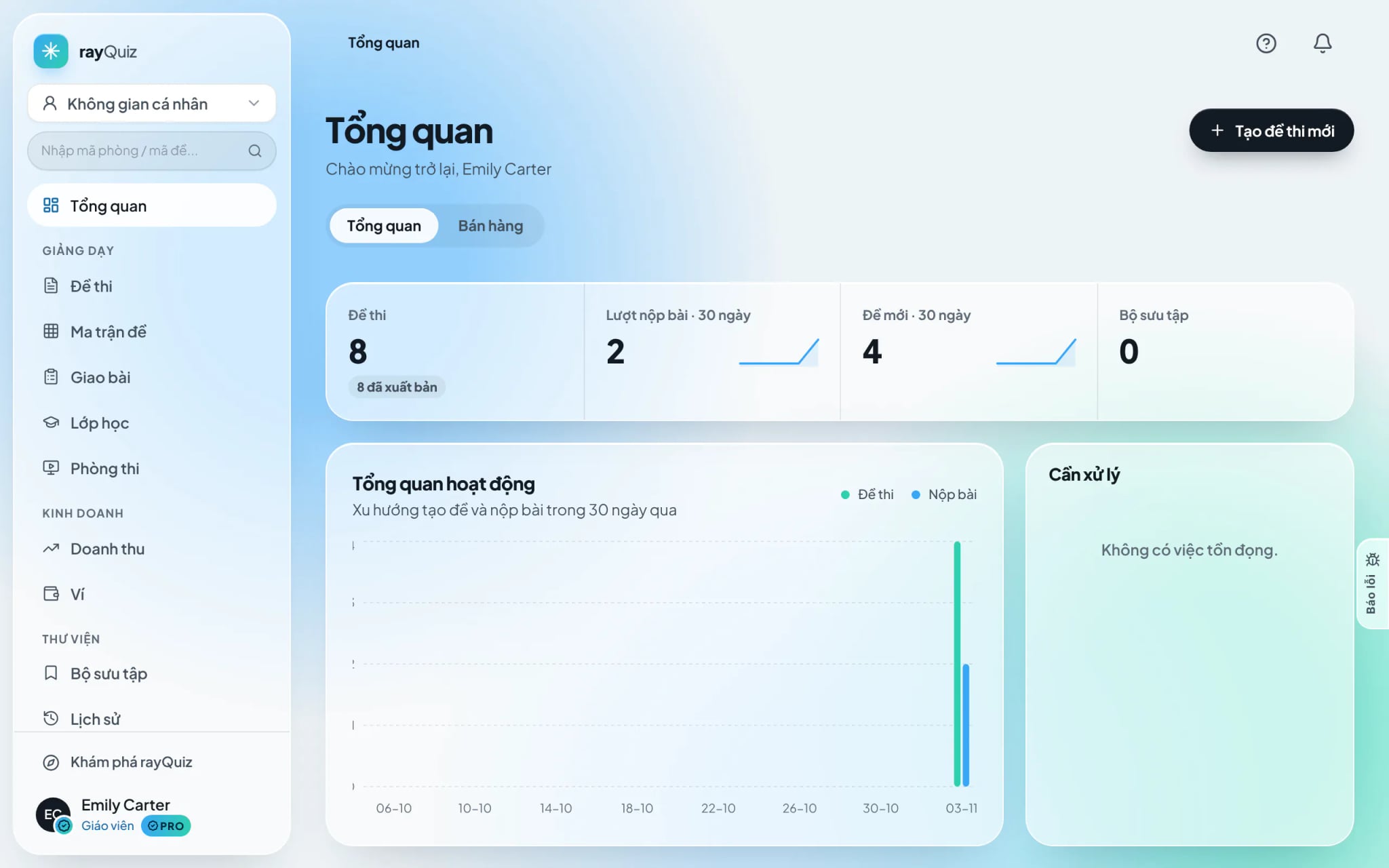
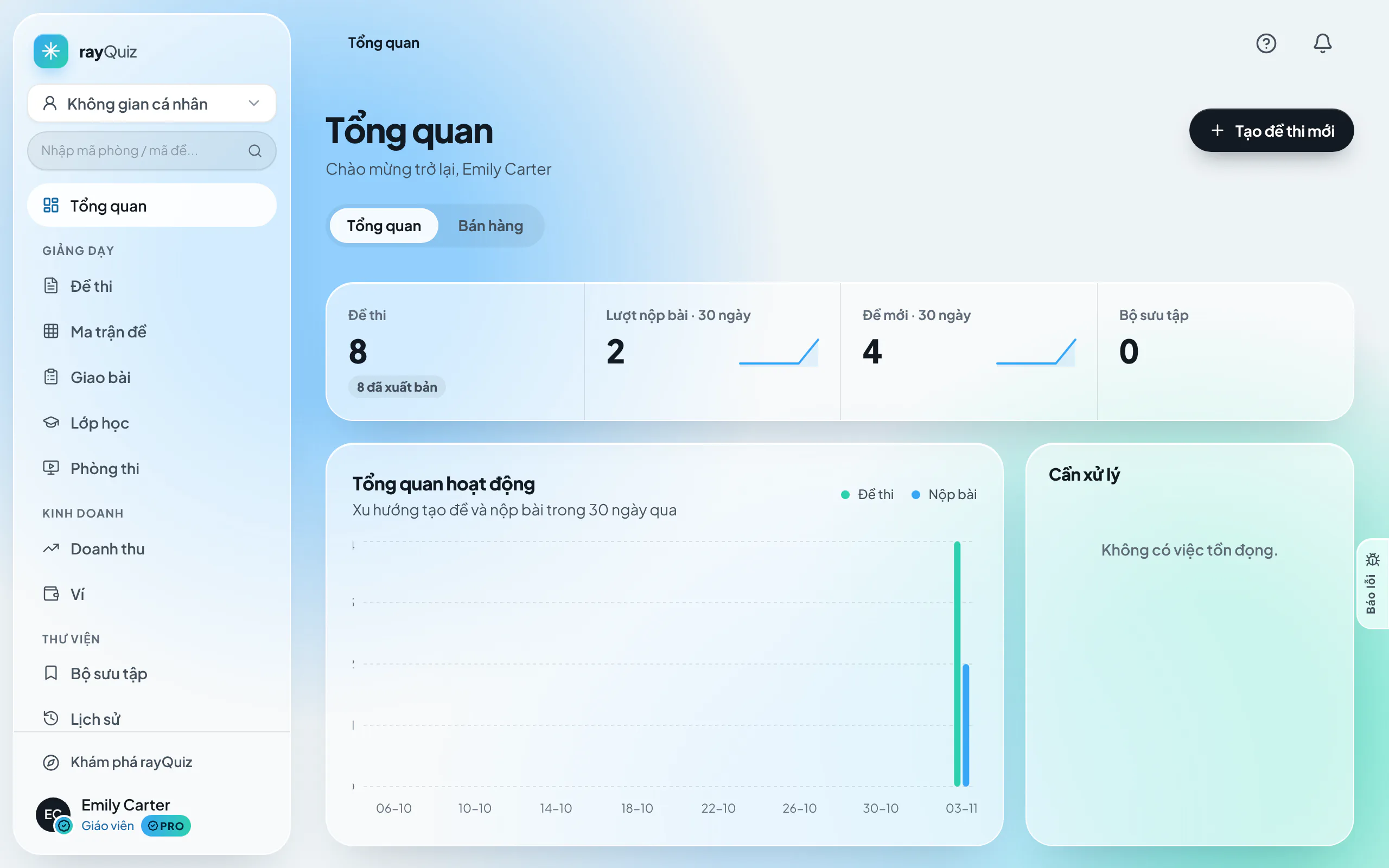
Đăng nhập vào tài khoản giáo viên. Tại trang Tổng quan hoặc mục "Đề thi" trên thanh điều hướng, chọn "Tạo đề thi mới".
- 2
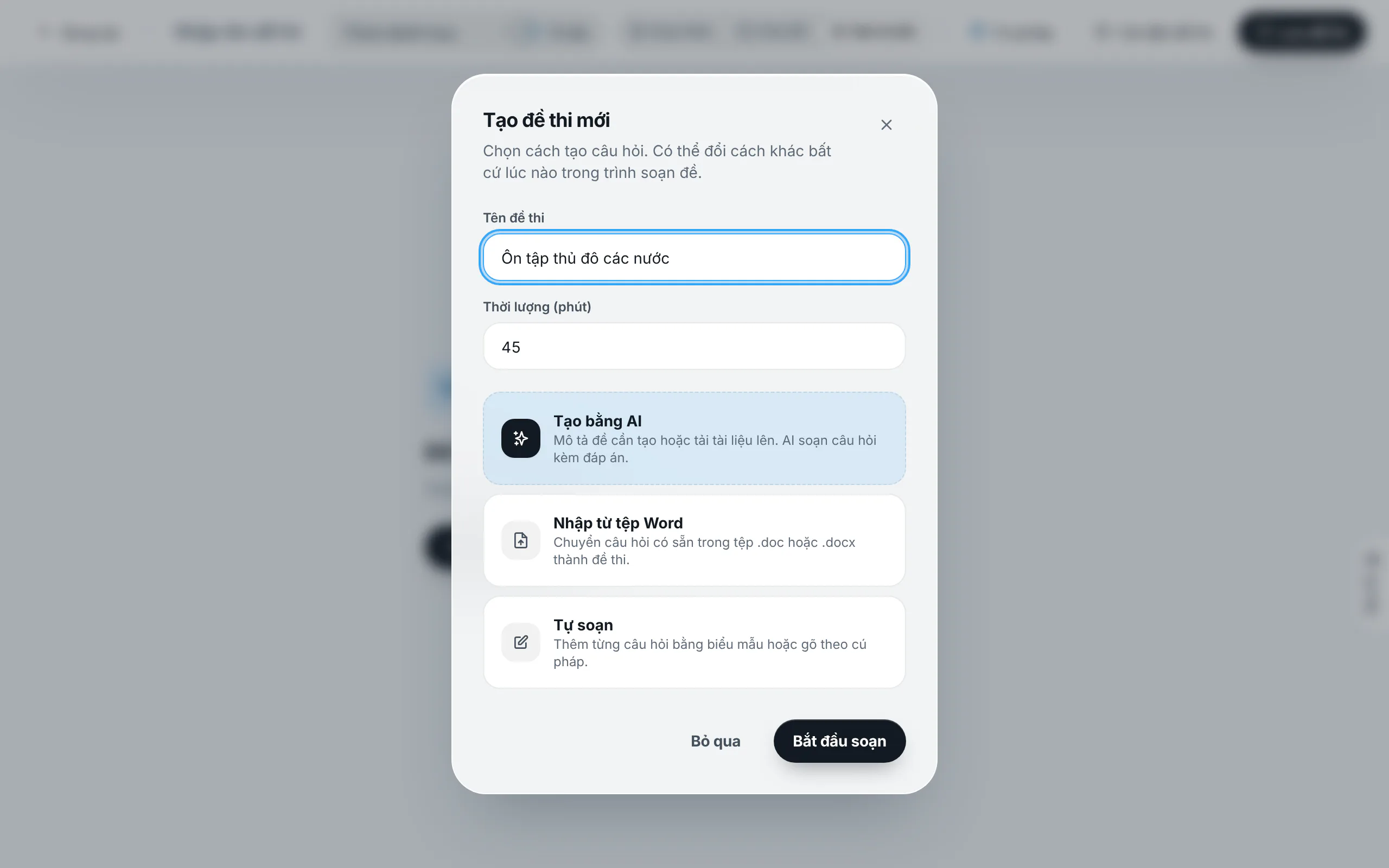
Thiết lập thông tin ban đầu và chọn phương thức soạn thảo
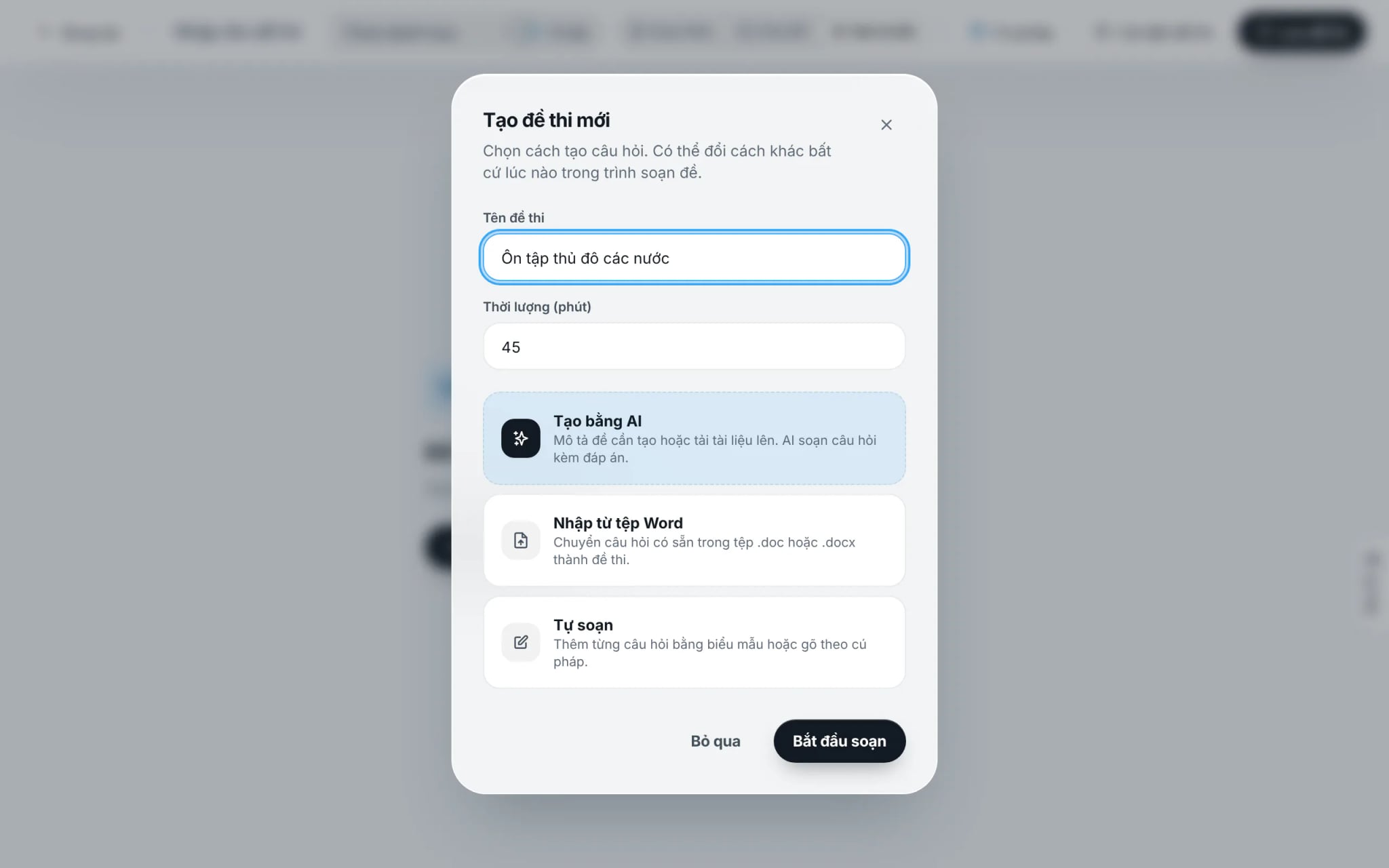
Trong hộp thoại khởi tạo, nhập tên đề thi và thời lượng làm bài tính bằng phút. Hệ thống cung cấp ba phương thức: "Tạo bằng AI", "Nhập từ tệp Word" và "Tự soạn". Chọn "Tự soạn" để biên soạn trực tiếp.
- 3
Biên soạn nội dung với khung xem trước trực tiếp
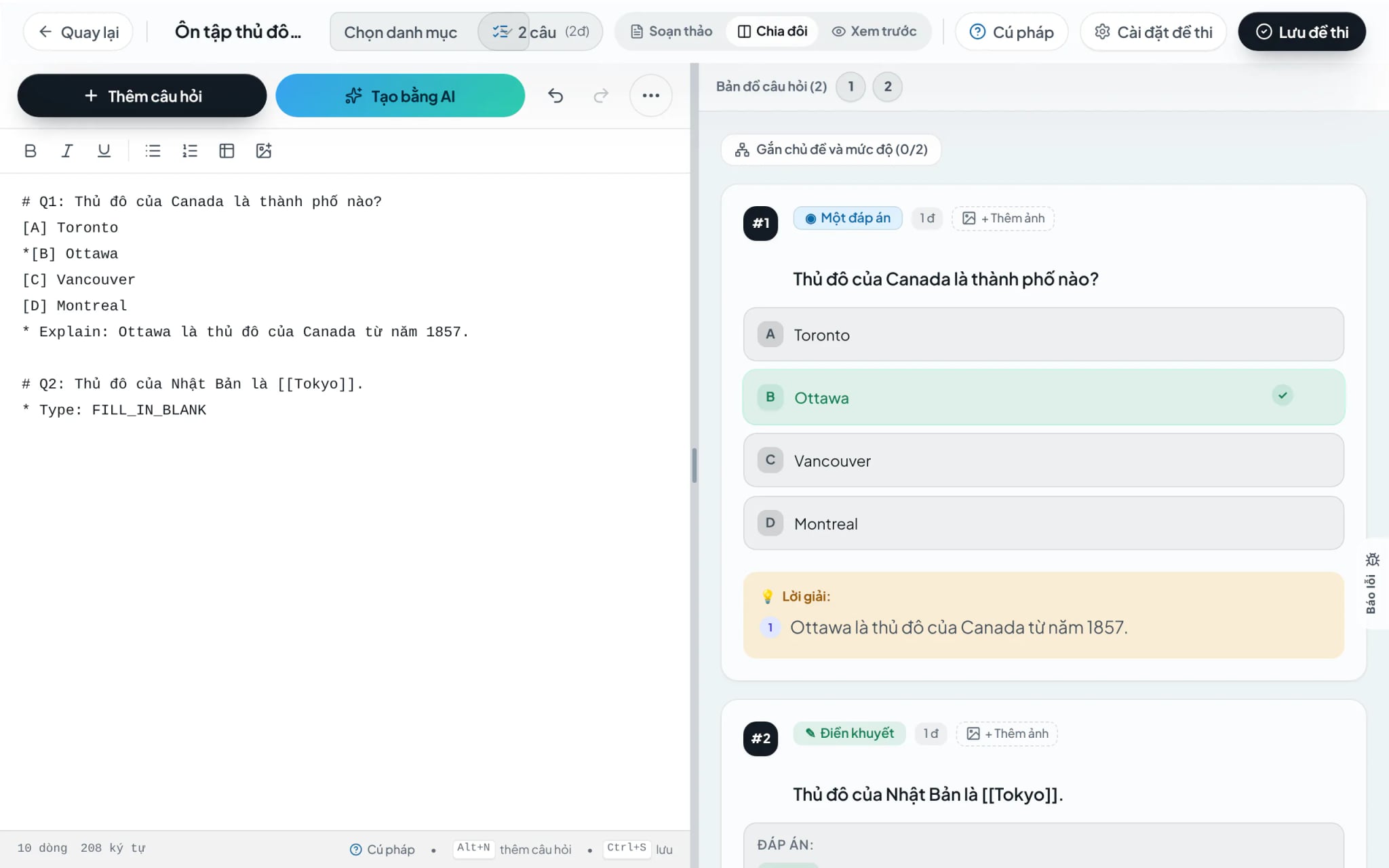
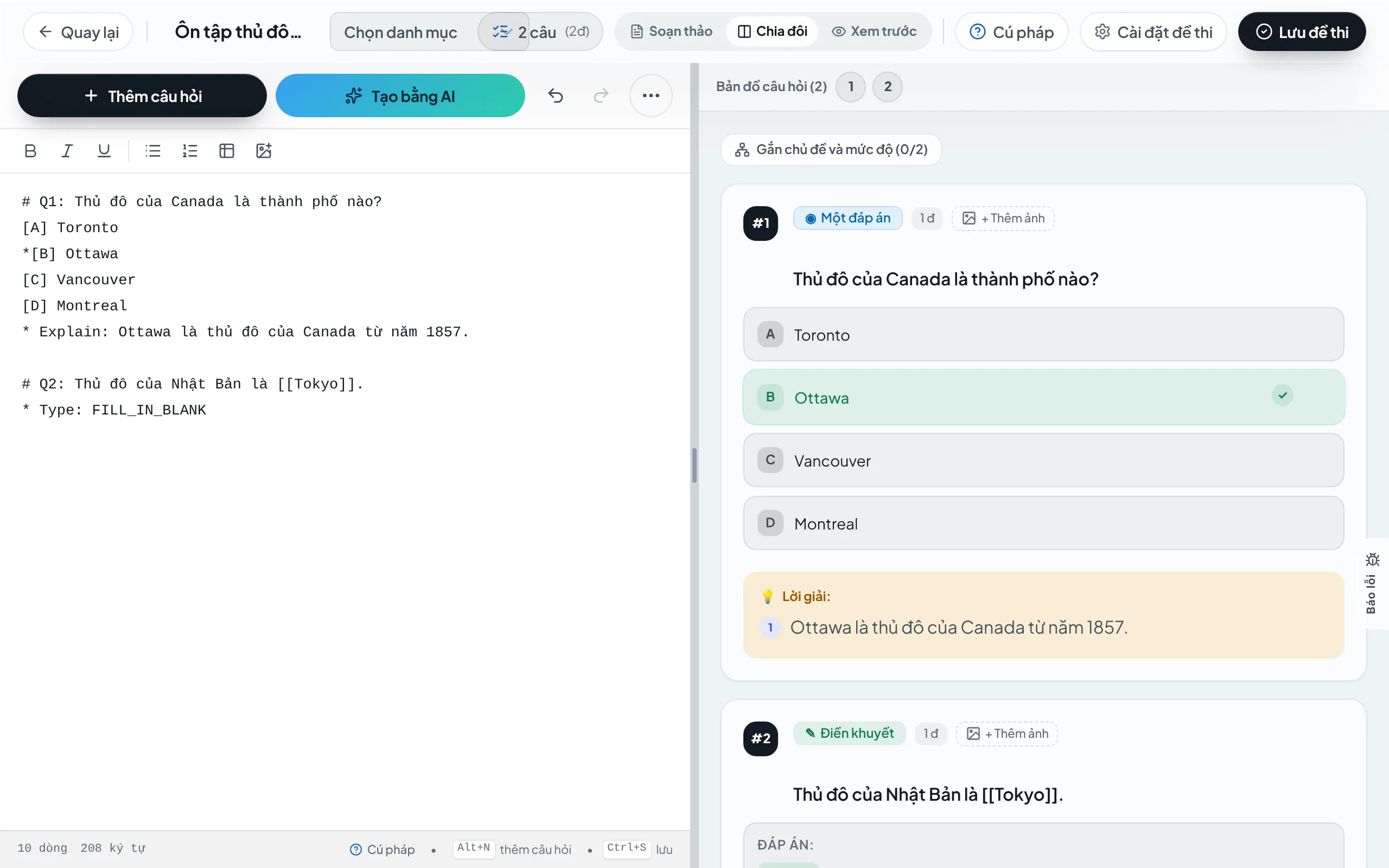
Chế độ "Chia đôi" hiển thị khung văn bản bên trái và bản xem trước của học sinh bên phải. Quy ước định dạng: Mỗi câu hỏi bắt đầu bằng cú pháp "# Q1:", "# Q2:"; các phương án lựa chọn đặt trên từng dòng riêng biệt; phương án đúng được đánh dấu bằng ký tự sao (*) ở đầu dòng (ví dụ: *B. Hà Nội). Các khoảng trống điền từ được đặt trong cặp ngoặc vuông đôi [[ ]].
- 4
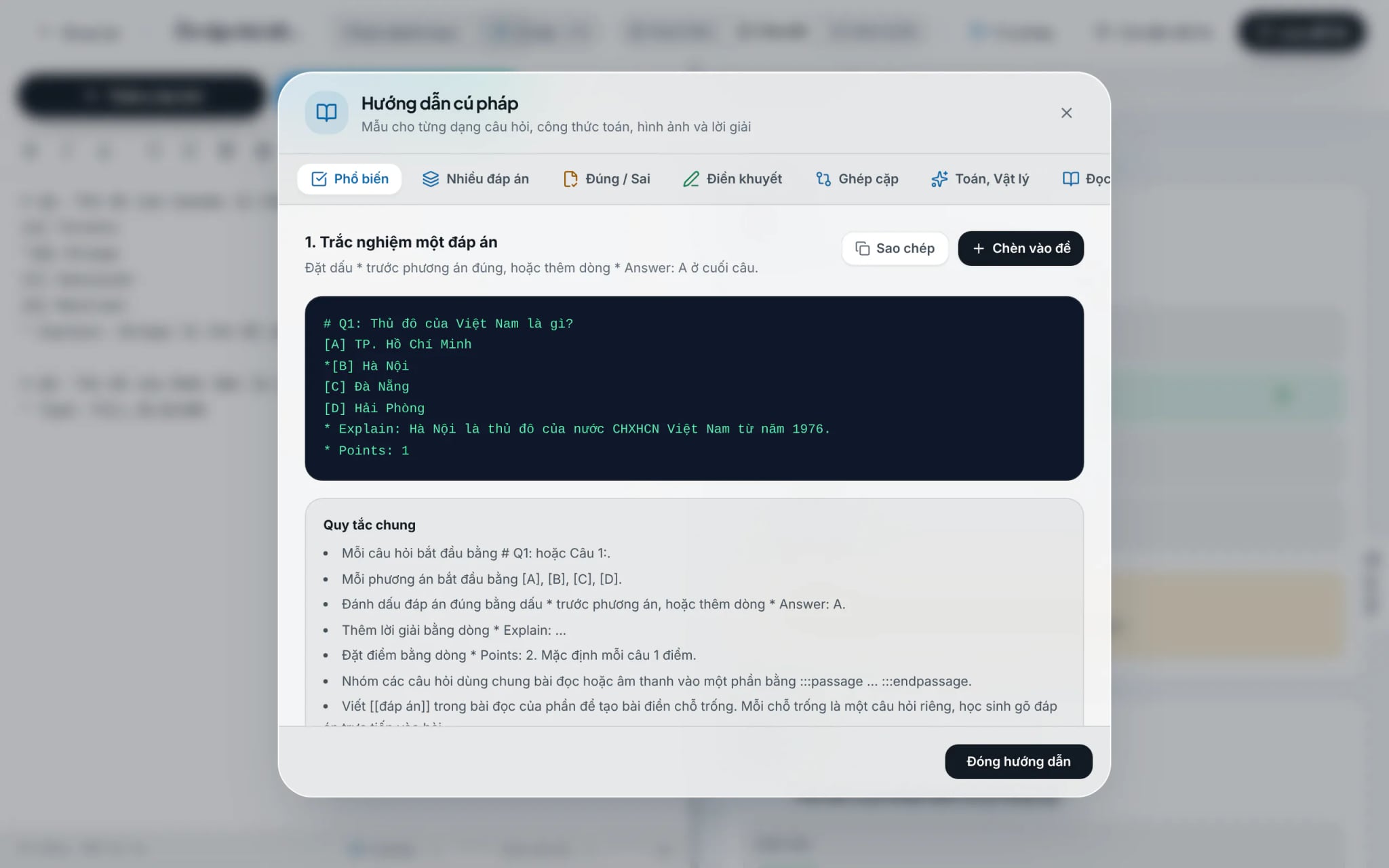
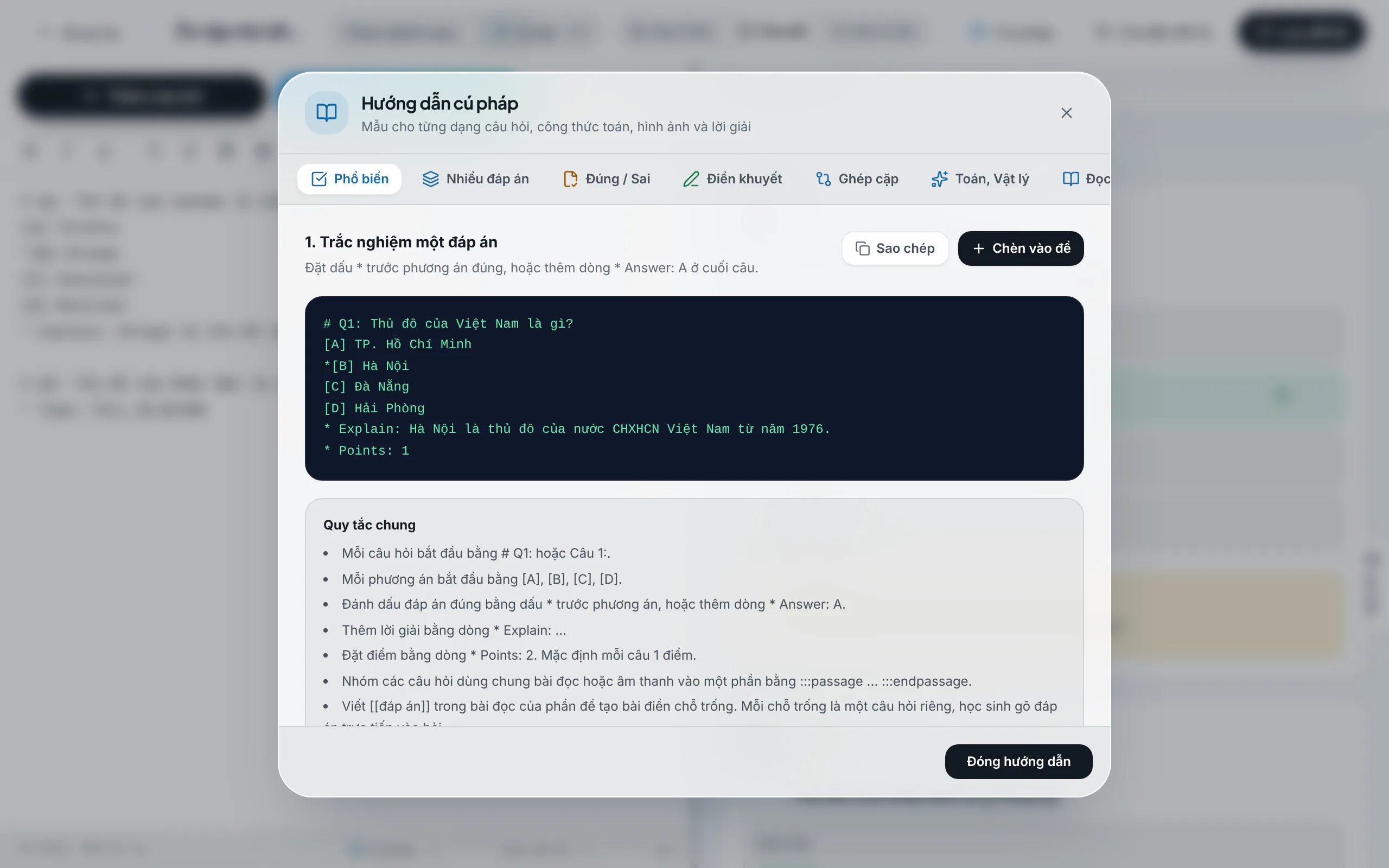
Tra cứu bảng cú pháp mẫu (Phím tắt Alt + H)
Nhấn nút "Cú pháp" hoặc tổ hợp phím Alt + H để mở danh mục mẫu định dạng. Bảng hỗ trợ đầy đủ các dạng câu hỏi: trắc nghiệm đơn, trắc nghiệm nhiều đáp án đúng, đúng/sai (True/False), điền từ vào chỗ trống, nối cặp (Matching), công thức Toán học LaTeX và đoạn văn đọc hiểu. Nhấn "Chèn vào đề" để áp dụng mẫu trực tiếp vào văn bản.
- 5
Cấu hình các tham số đánh giá
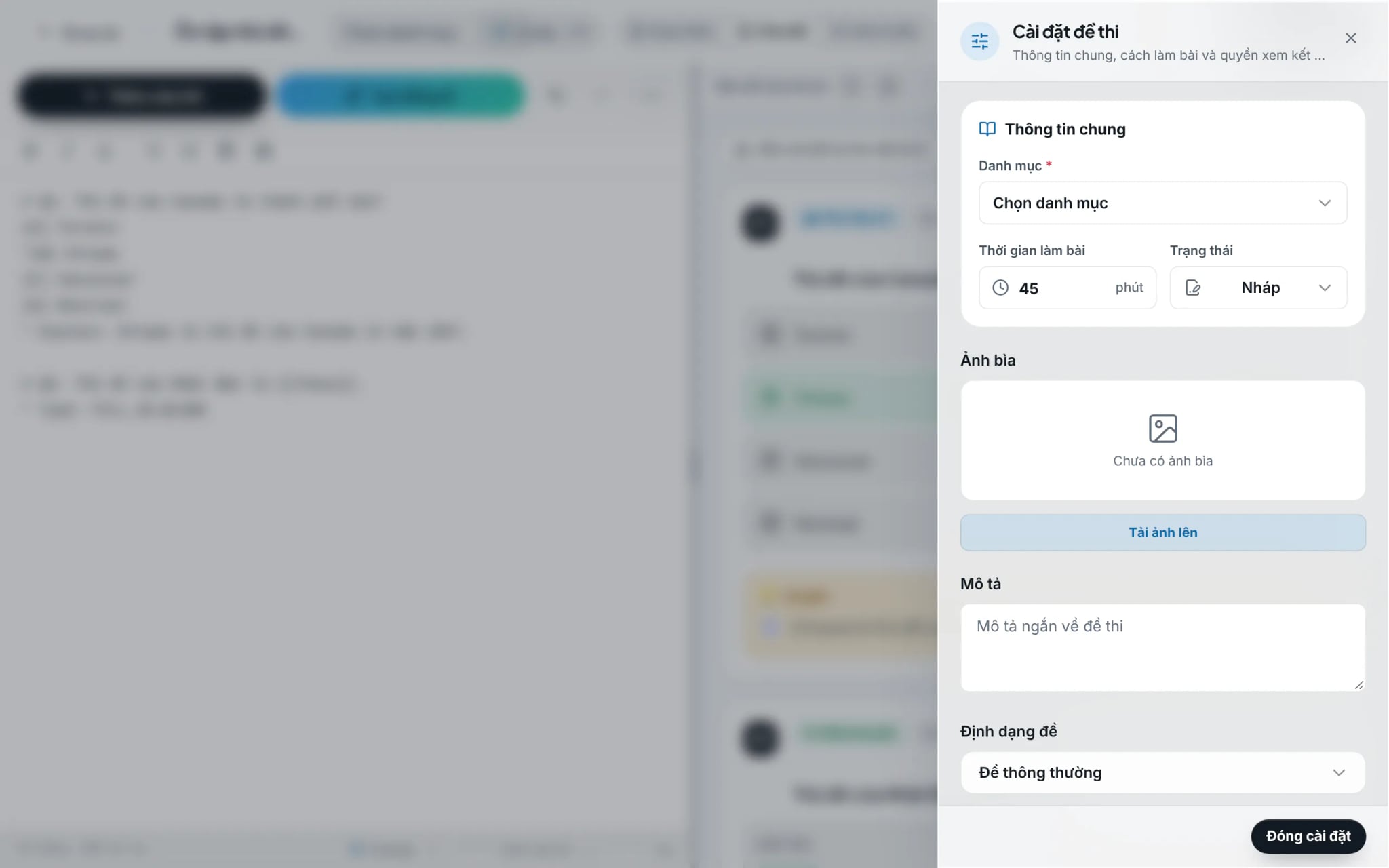
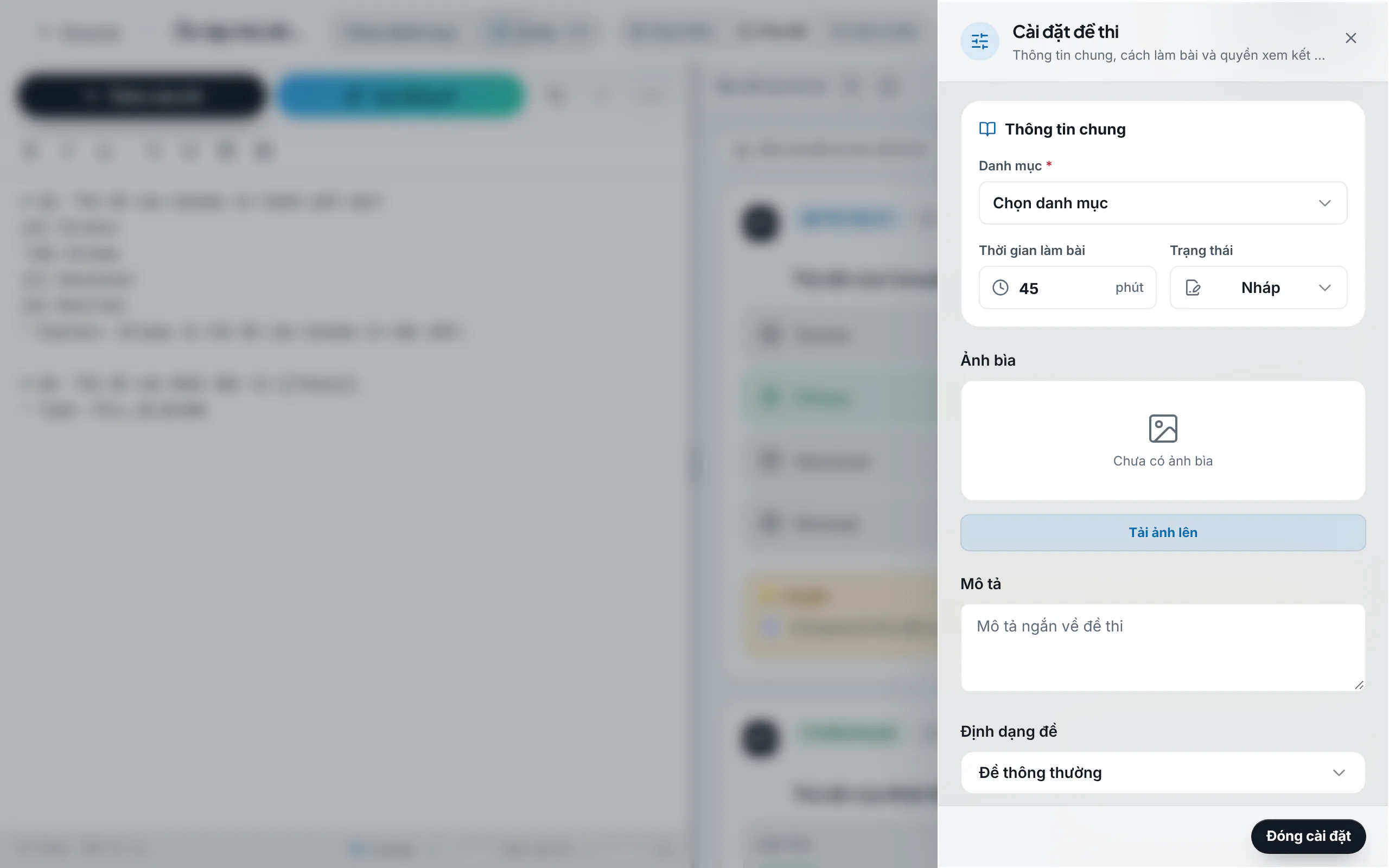
Mở bảng "Cài đặt đề thi" để thiết lập: Chủ đề môn học, Thời gian làm bài, Trạng thái phát hành (Nháp hoặc Công khai), Ảnh đại diện, Quy tắc tính điểm và Chính sách hiển thị kết quả sau khi nộp (chỉ hiển thị điểm số, điểm số kèm đáp án, hoặc mở toàn bộ lời giải chi tiết).
Mẹo: Đề thi mới khởi tạo mặc định ở trạng thái "Nháp". Cần chuyển trạng thái sang "Công khai" trước khi chia sẻ liên kết hoặc giao cho lớp học.
- 6
Lưu trữ và quản lý đề thi trong hệ thống
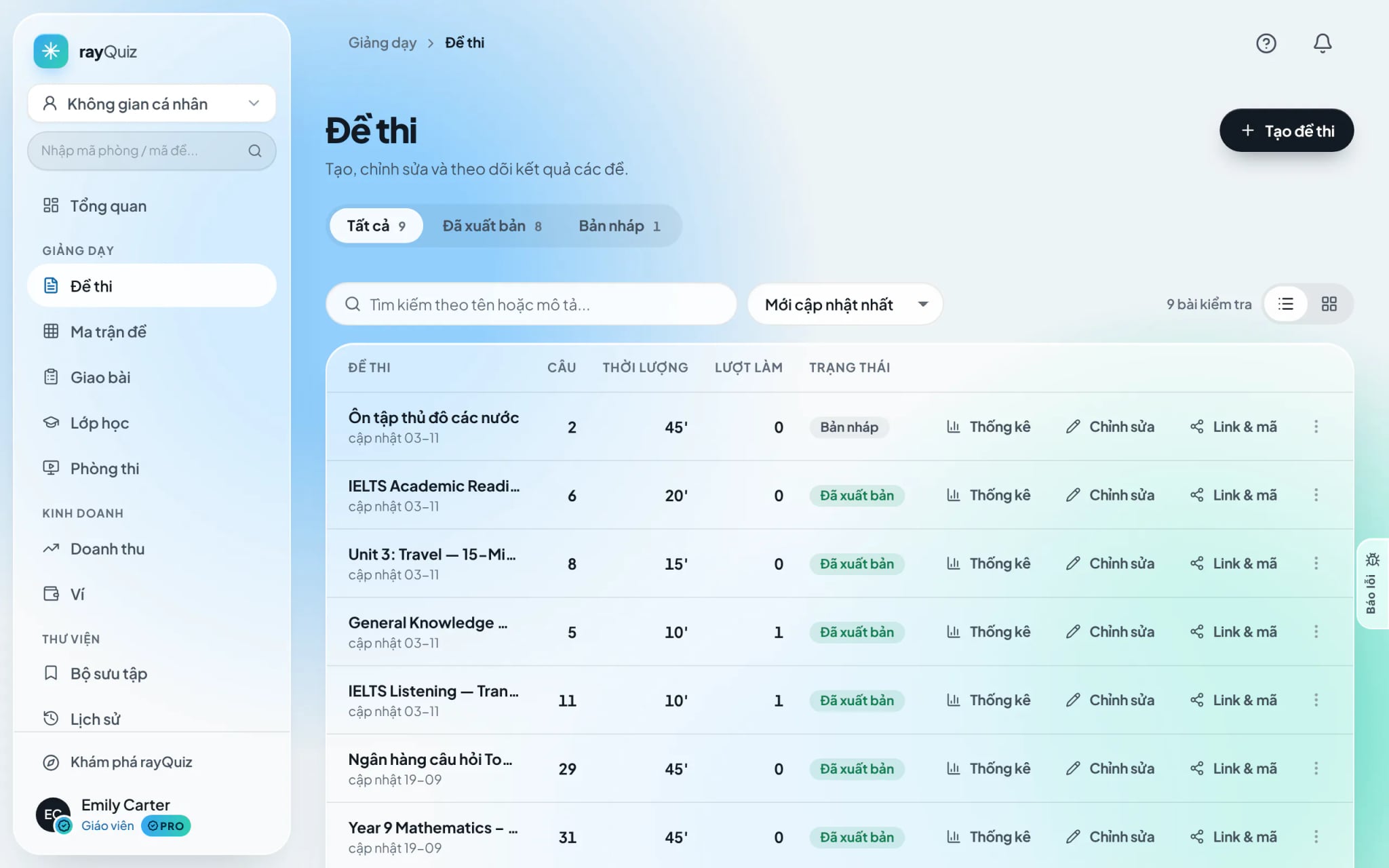
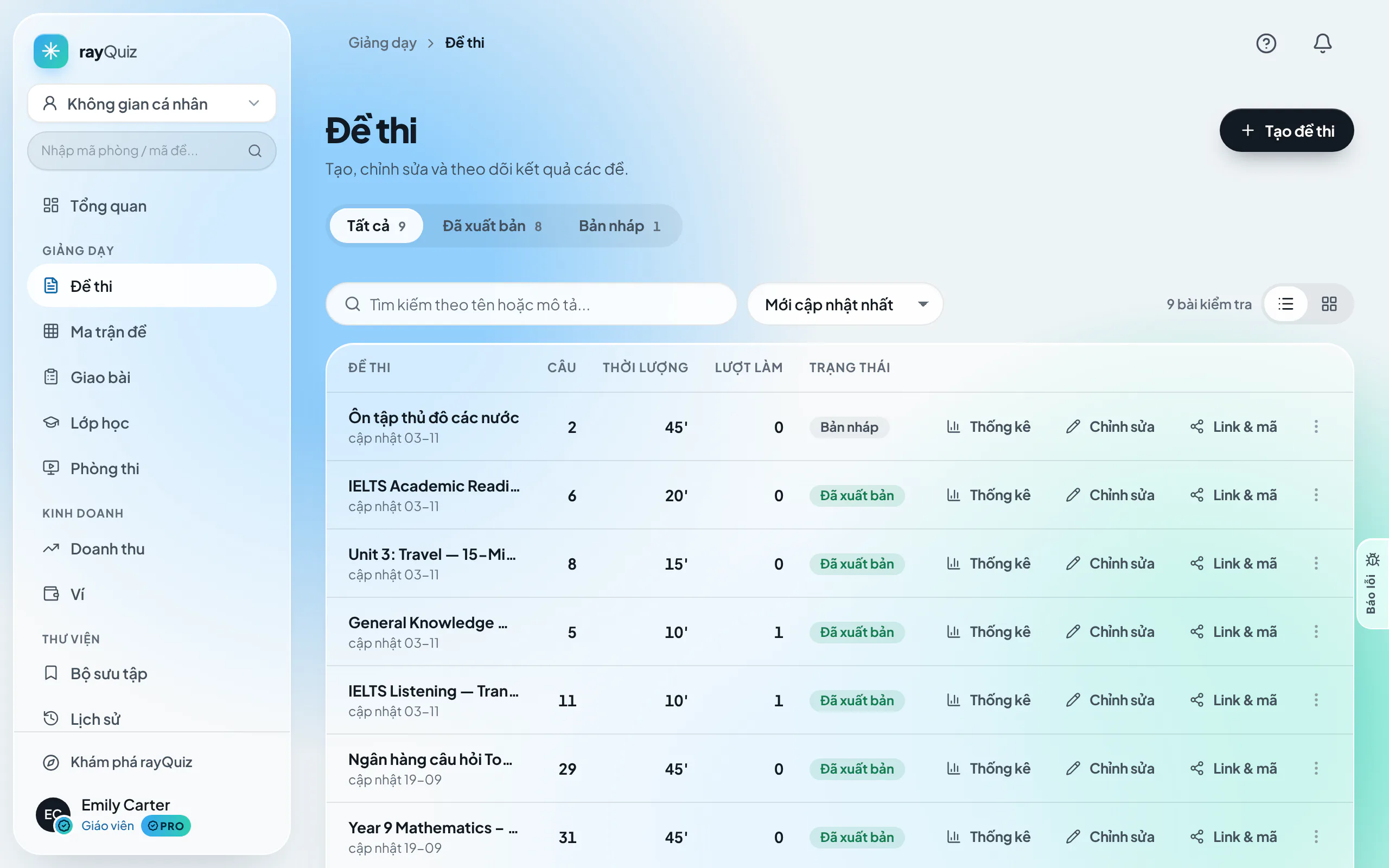
Nhấn "Lưu đề thi". Đề thi được lưu vào danh mục Đề thi cùng các thông số thống kê: số lượng câu hỏi, thời lượng, lượt làm bài và trạng thái phát hành. Từ giao diện này, giáo viên có thể chỉnh sửa, sao chép liên kết chia sẻ hoặc giao bài trực tiếp cho các lớp học.
Câu hỏi thường gặp
- Hệ thống có hỗ trợ chèn hình ảnh và công thức Toán học vào câu hỏi không?
- Có. Thanh công cụ của trình soạn thảo tích hợp tính năng tải tệp hình ảnh và soạn thảo công thức Toán học chuẩn LaTeX (ví dụ: $x^2 + y^2 = r^2$).
- Thí sinh làm bài thi công khai qua liên kết có bắt buộc phải đăng ký tài khoản không?
- Không bắt buộc. Đối với đề thi công khai chia sẻ qua liên kết, thí sinh chỉ cần nhập tên hiển thị để tham gia làm bài mà không yêu cầu tạo tài khoản.