Làm bài và xem kết quả
Quy trình làm bài thi trắc nghiệm trực tuyến và tra cứu lời giải chi tiết
Quy trình từ lúc truy cập liên kết bài thi, lựa chọn chế độ hiển thị, đánh dấu câu hỏi cần xem lại, nộp bài đến khi khảo sát đối chiếu đáp án và ôn tập câu sai.
Thí sinh có thể tham gia làm bài trực tiếp qua liên kết do giáo viên cung cấp hoặc từ Kho đề thi mở của rayQuiz. Hệ thống cho phép làm bài ở chế độ Khách hoặc qua tài khoản đã đăng nhập để lưu trữ tiến trình học tập dài hạn.
3 phút · 7 bước
- 1
Truy cập liên kết đề thi và xác định tên hiển thị
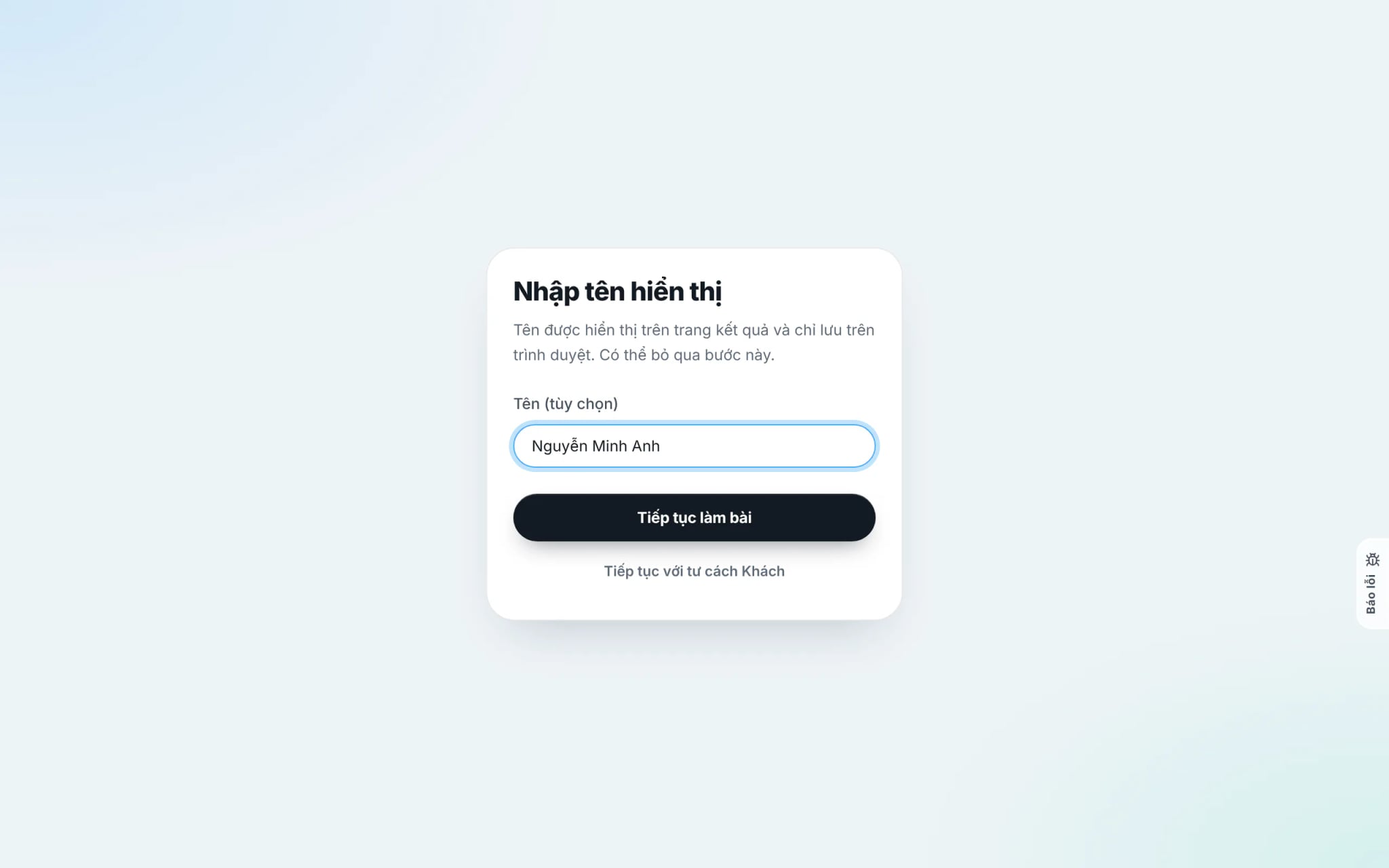
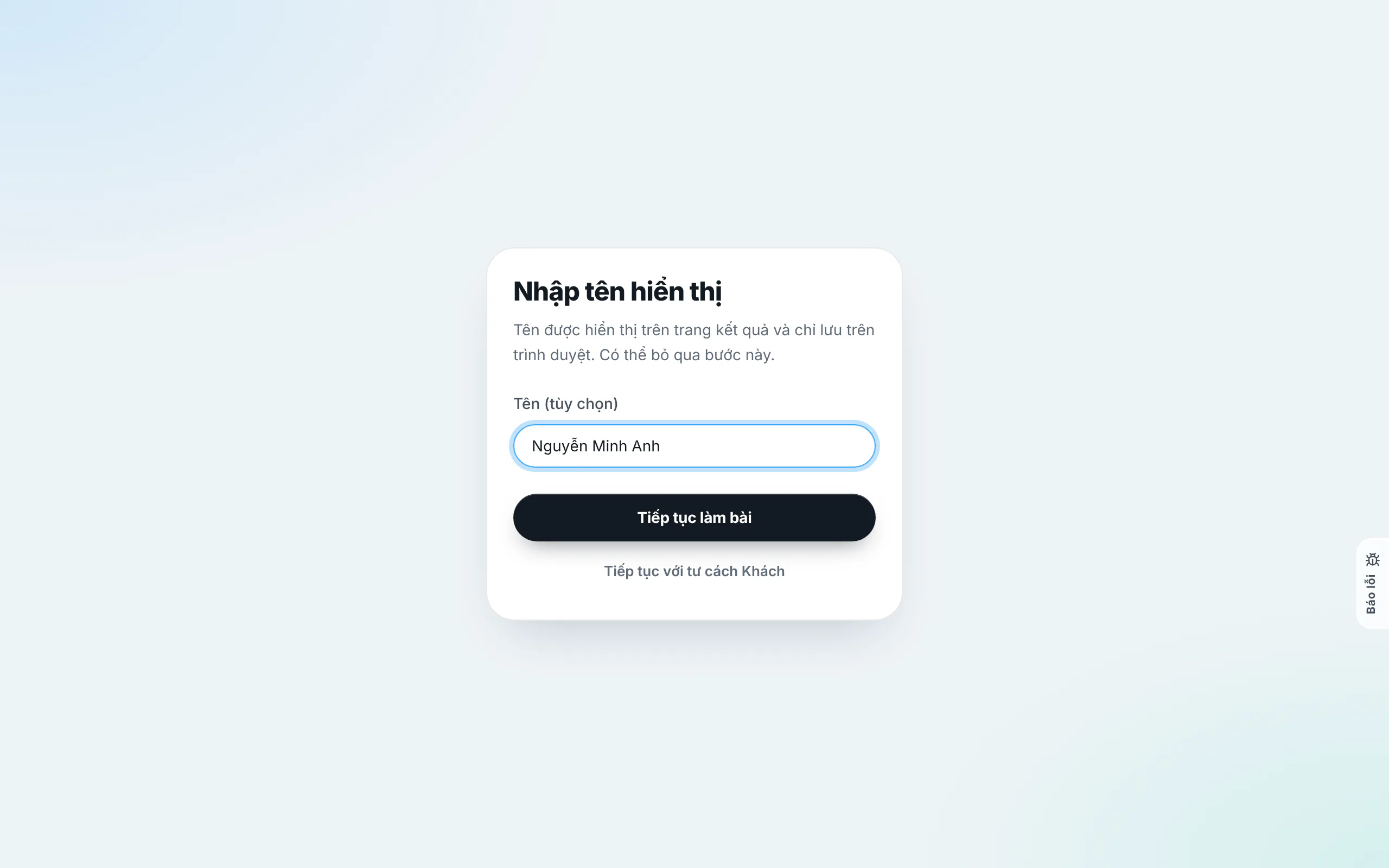
Mở liên kết bài thi được chia sẻ. Hộp thoại "Nhập tên hiển thị" xuất hiện để người học cung cấp họ và tên phục vụ việc định danh trên bảng điểm. Trường hợp chỉ tự luyện tập không lưu danh tính, chọn "Tiếp tục với tư cách Khách".
Mẹo: Khi đã đăng nhập tài khoản rayQuiz, tên định danh được điền tự động và toàn bộ kết quả được đồng bộ trực tiếp vào hồ sơ học tập cá nhân.
- 2
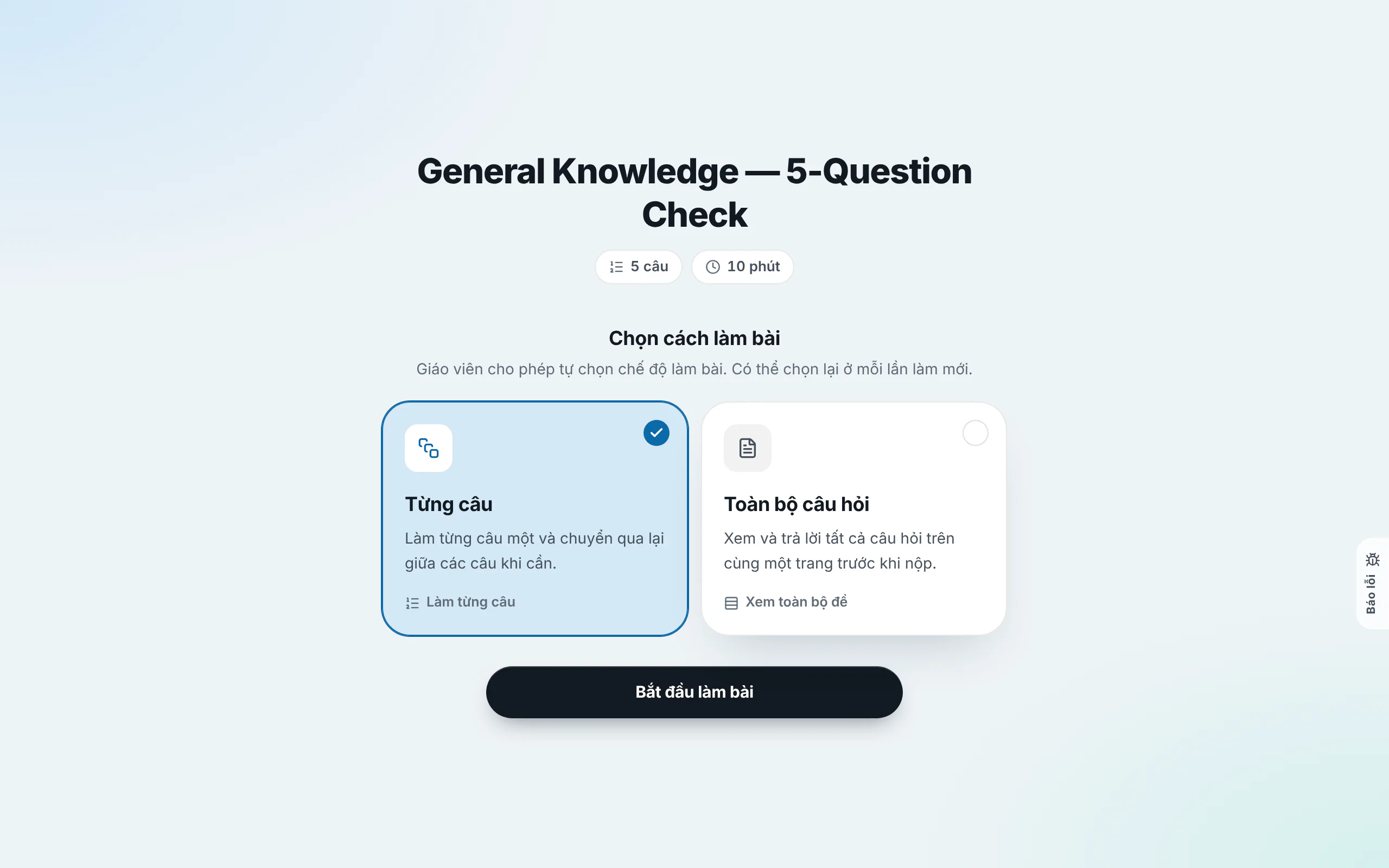
Lựa chọn chế độ hiển thị bài thi phù hợp
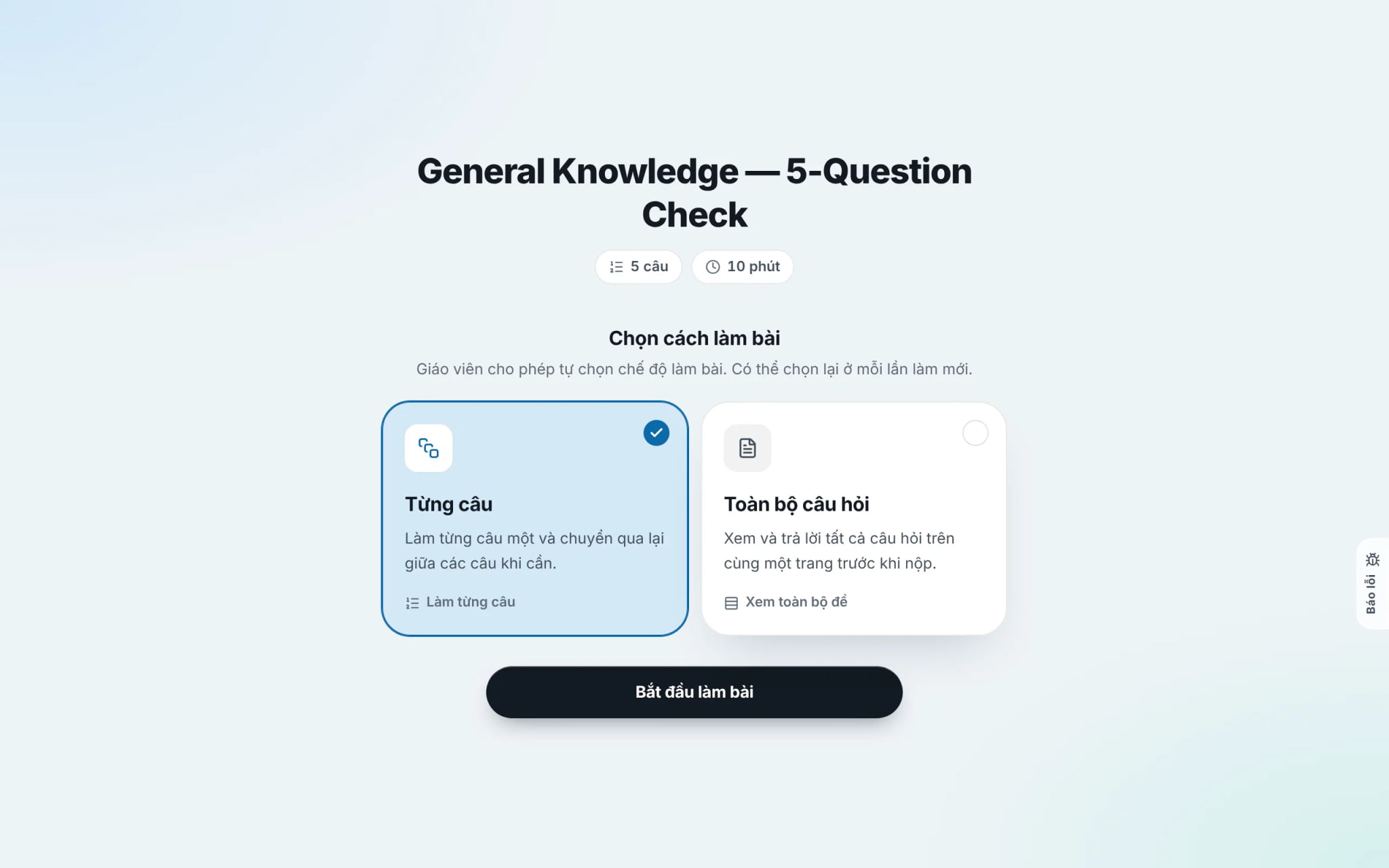
Hệ thống hỗ trợ 2 chế độ hiển thị: "Từng câu" – mỗi màn hình tập trung hiển thị duy nhất một câu hỏi; hoặc "Toàn bộ câu hỏi" – hiển thị toàn bộ đề thi trên một trang cuộn liên tục để tiện rà soát tổng thể. Sau khi lựa chọn, nhấn "Bắt đầu làm bài" để kích hoạt đồng hồ đếm ngược.
Mẹo: Đối với các bài thi chứng chỉ chuẩn hóa (IELTS Reading, VSTEP), hệ thống cố định cấu trúc phân đoạn tuần tự theo quy chuẩn khảo thí, không áp dụng bước chọn này.
- 3
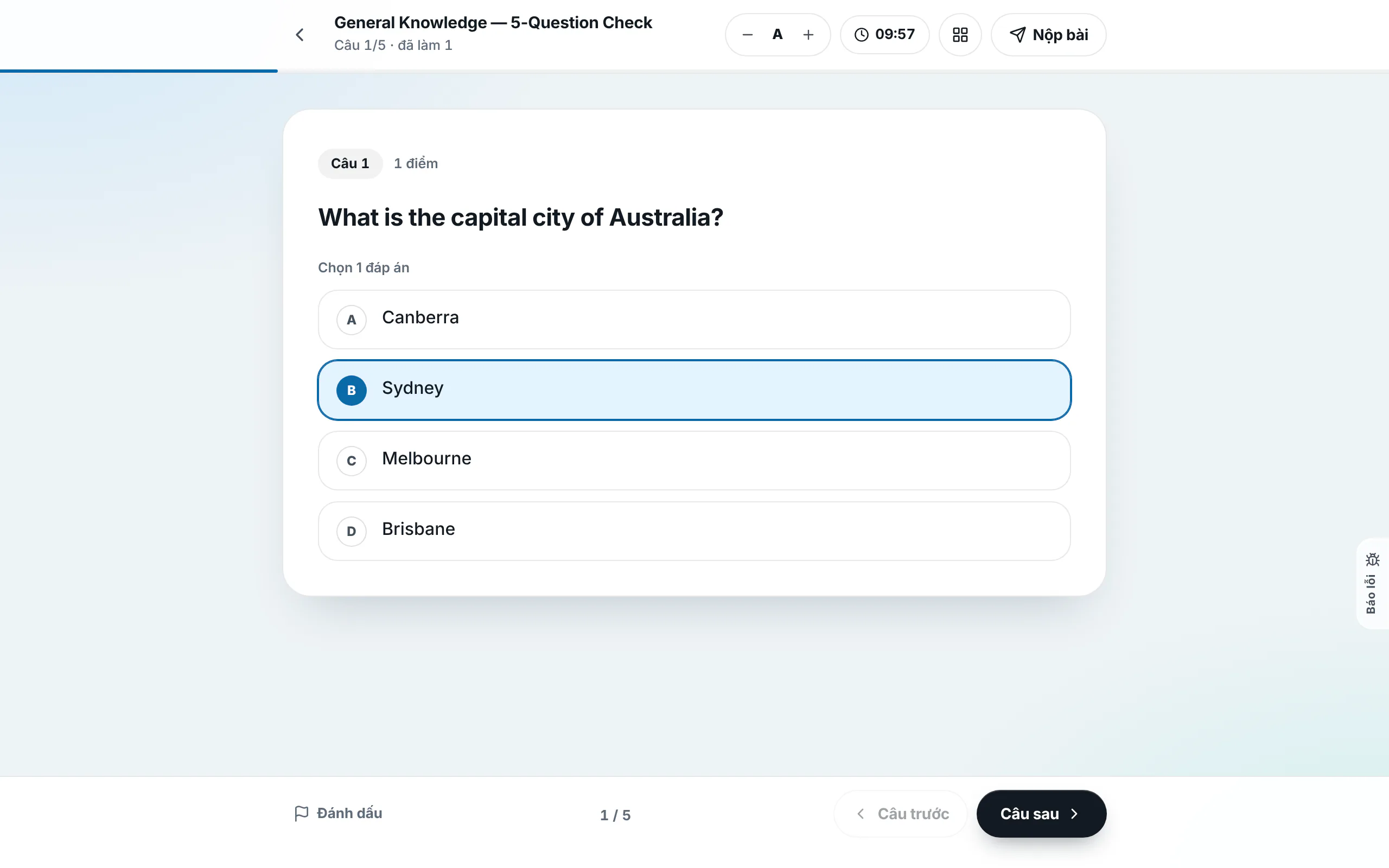
Chọn đáp án và đánh dấu cờ câu hỏi cần xem lại
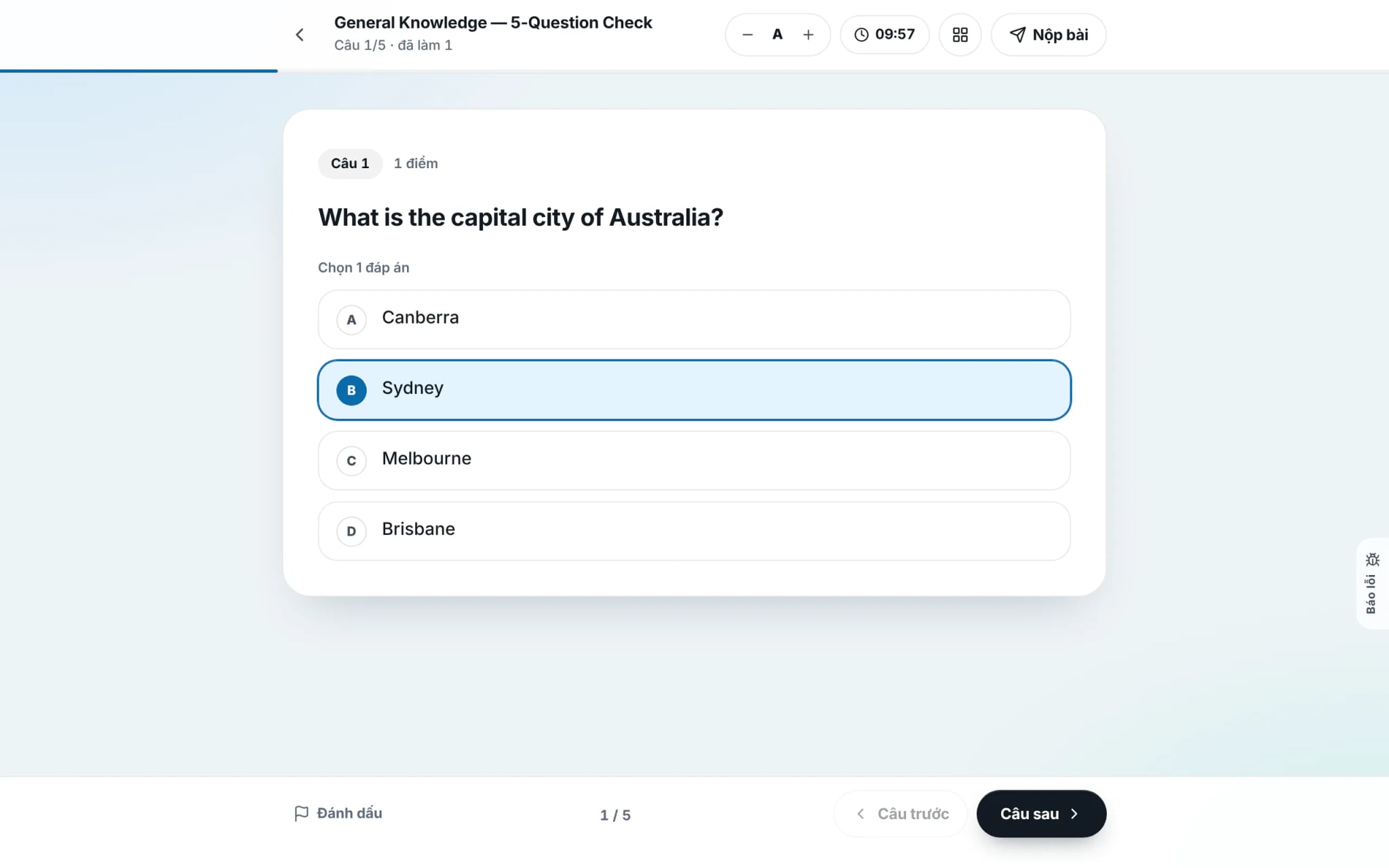
Lựa chọn phương án trả lời và nhấn "Câu sau". Đối với các câu hỏi chưa chắc chắn, nhấn nút "Đánh dấu" hình lá cờ để lưu ý kiểm tra lại trước khi nộp. Sử dụng nút A− và A+ trên thanh công cụ để tùy chỉnh kích thước chữ, đồng thời theo dõi thời gian làm bài còn lại trên đồng hồ hiển thị.
- 4
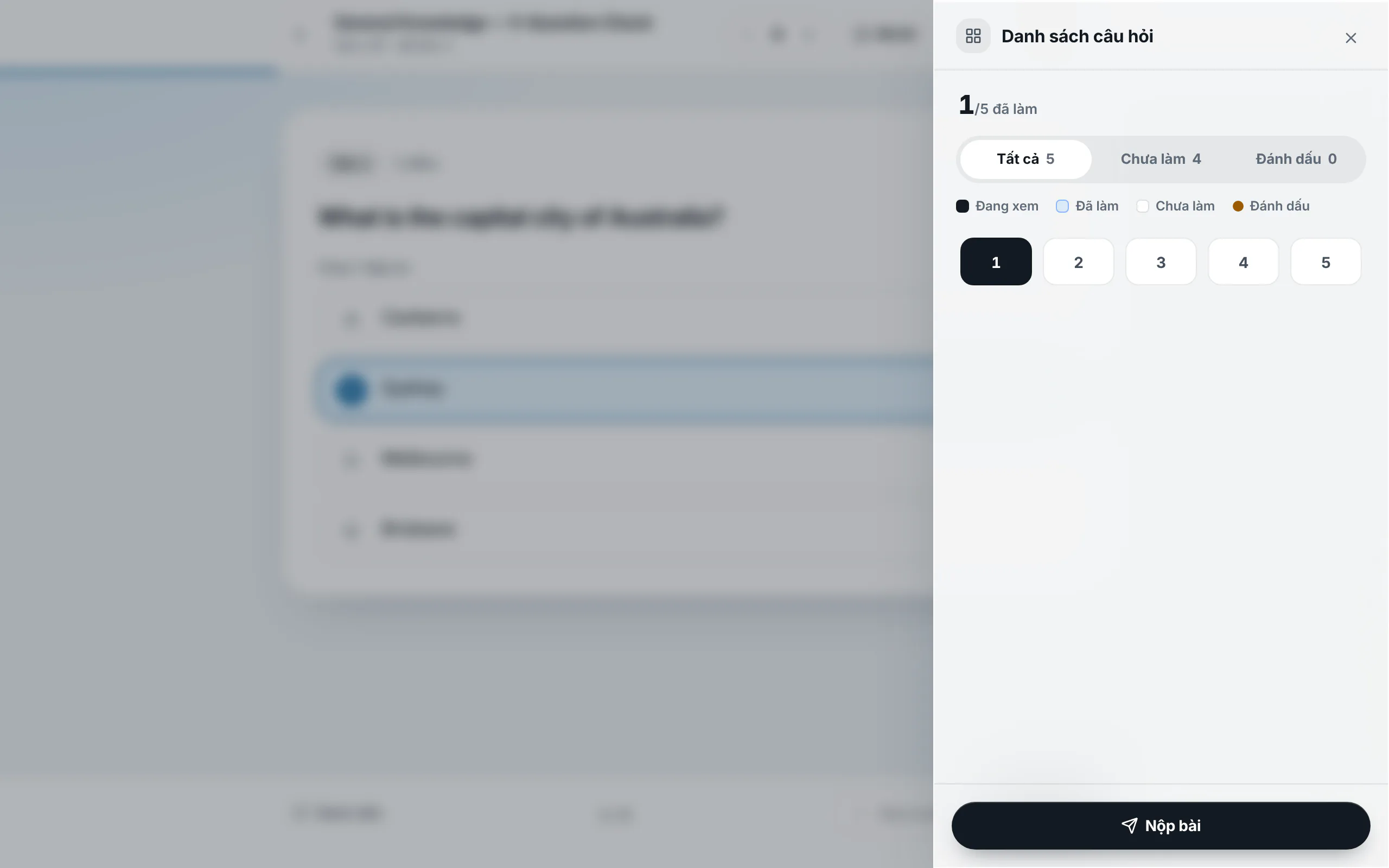
Sử dụng danh mục câu hỏi để kiểm soát tiến độ làm bài
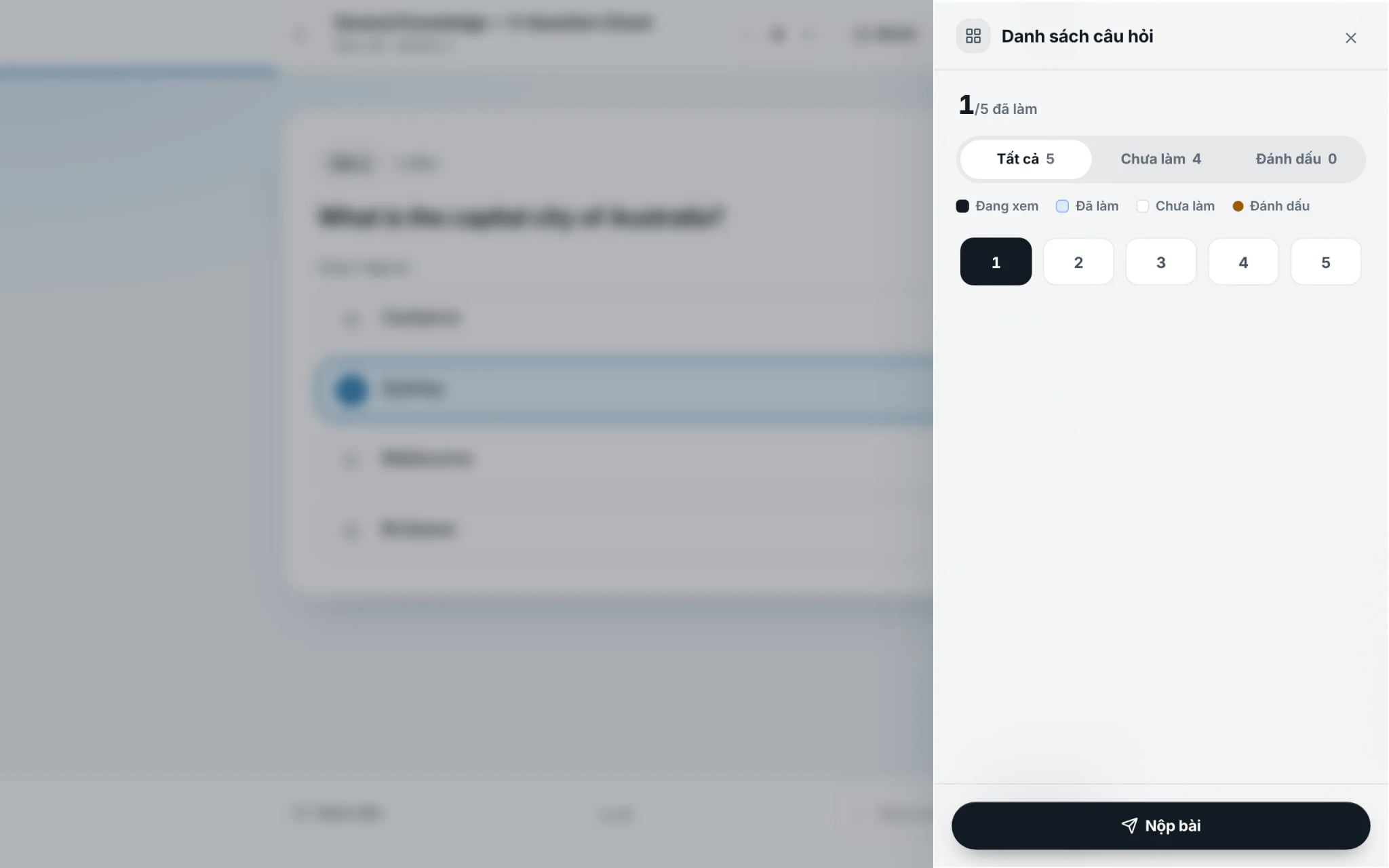
Nhấn biểu tượng lưới trên thanh điều hướng để mở bảng danh mục câu hỏi. Sử dụng bộ lọc "Chưa làm" để định vị nhanh các câu hỏi còn sót, hoặc bộ lọc "Đánh dấu" để rà soát các câu phân vân. Nhấn vào số thứ tự bất kỳ để chuyển thẳng đến câu hỏi tương ứng.
- 5
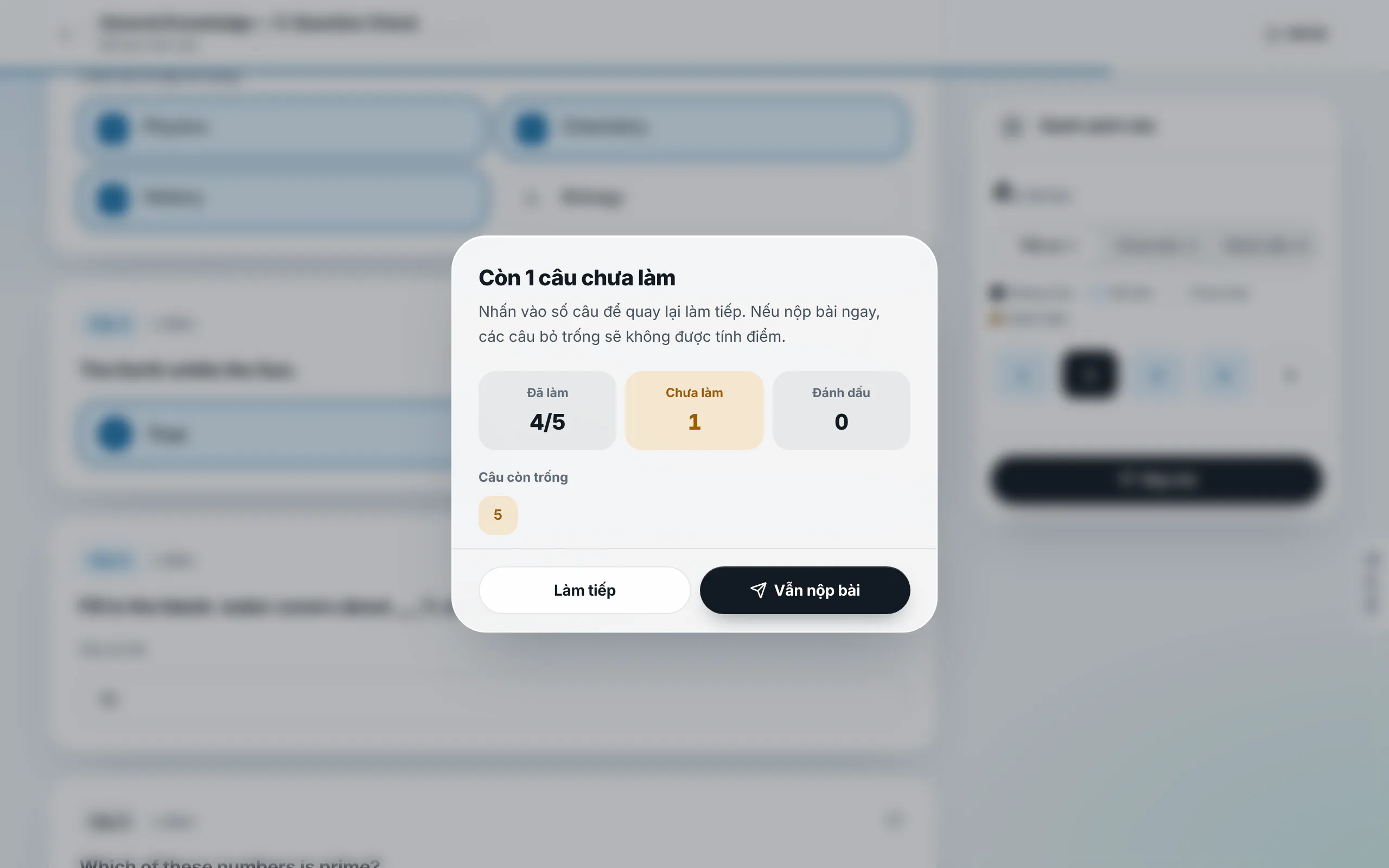
Kiểm tra và xác nhận nộp bài
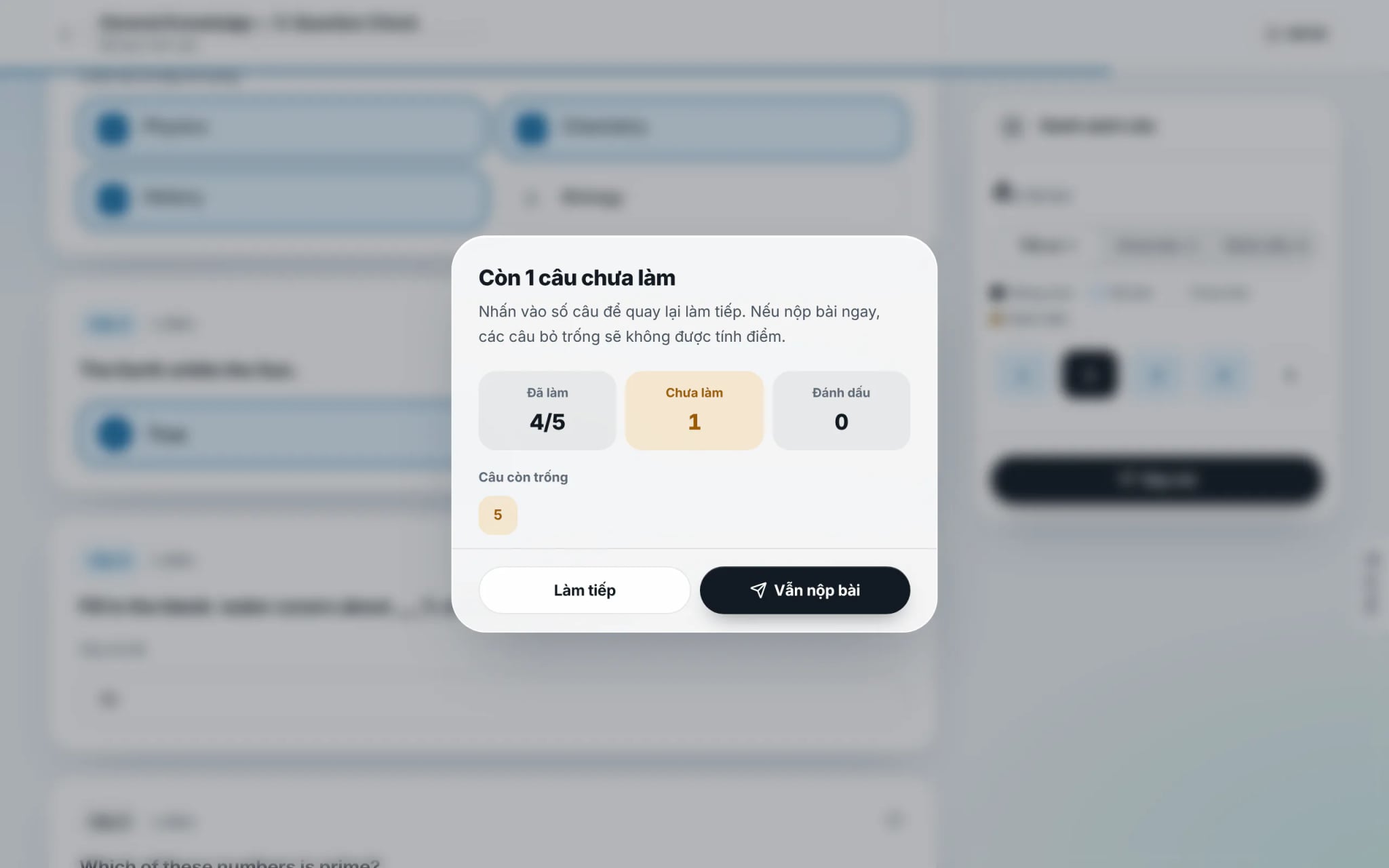
Sau khi hoàn thành, nhấn "Nộp bài". Trường hợp còn câu hỏi chưa có câu trả lời, hệ thống sẽ hiển thị cảnh báo chi tiết số lượng câu chưa hoàn tất. Người học có thể chọn "Làm tiếp" để quay lại xử lý, hoặc "Vẫn nộp bài" để xác nhận kết thúc.
- 6
Khảo sát điểm số, đáp án đối chiếu và lời giải chi tiết
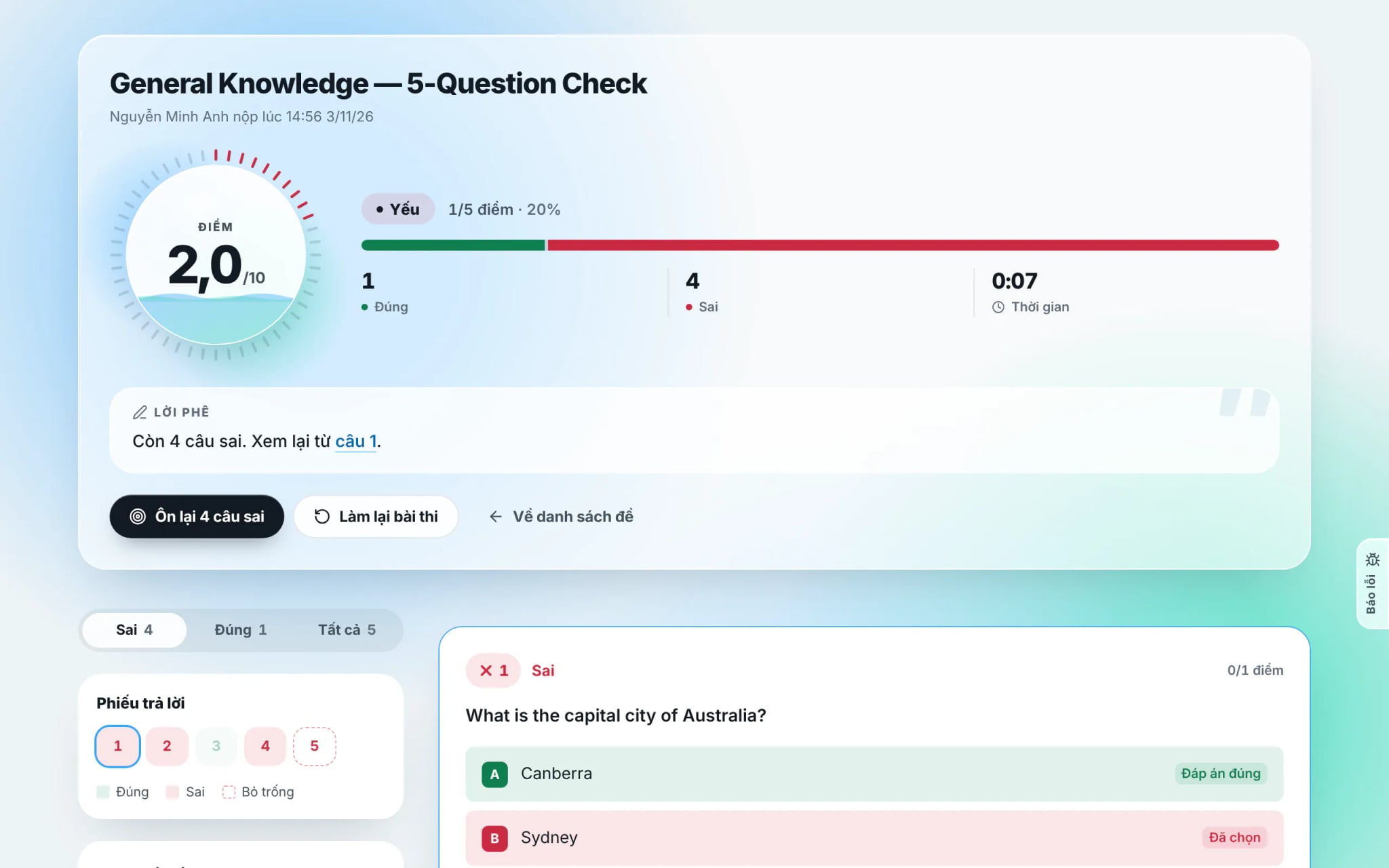
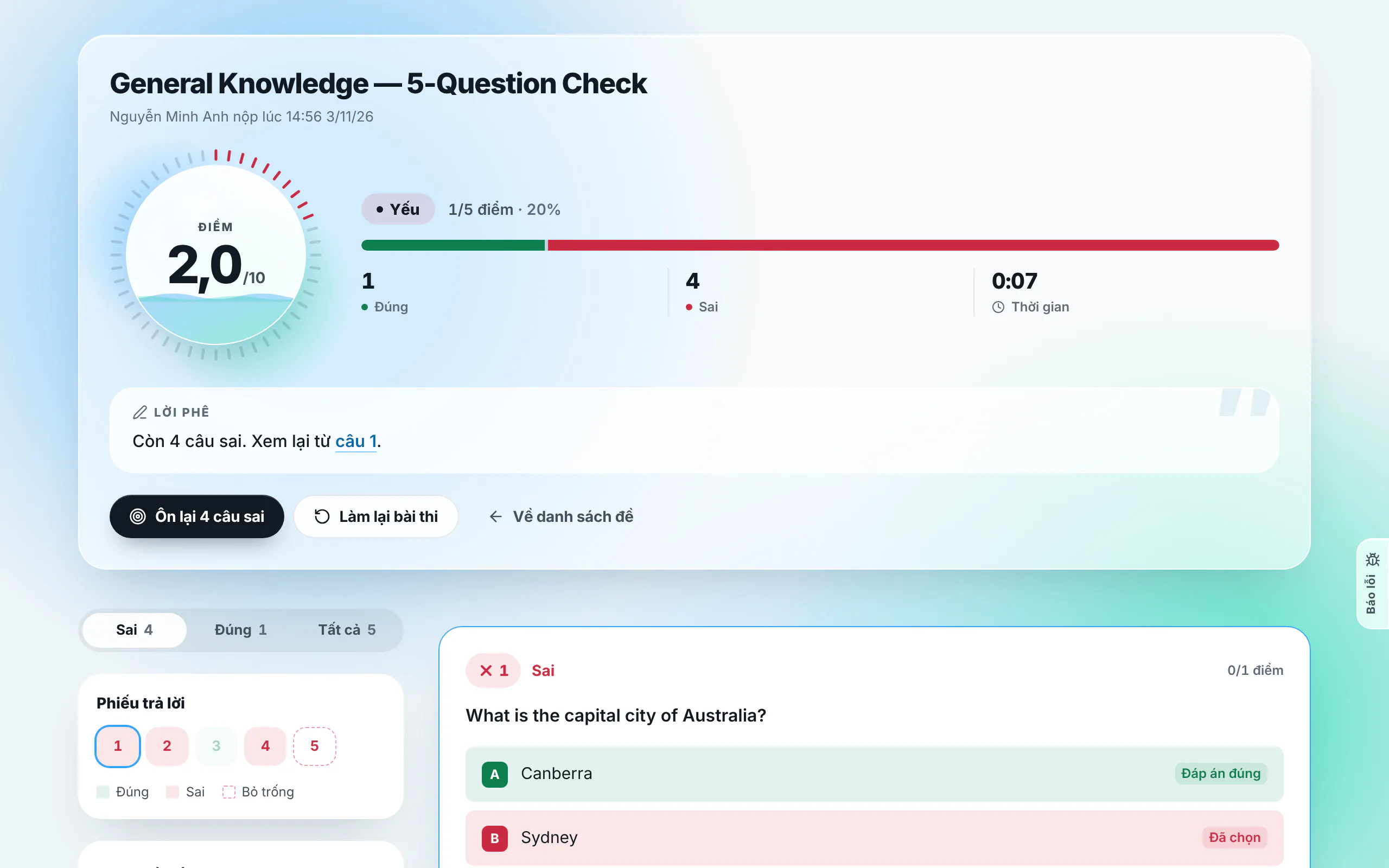
Sau khi nộp bài, trang kết quả hiển thị tổng điểm, số câu đúng/sai và tổng thời gian thực hiện. Chuyển sang tab "Câu sai" để rà soát lỗi; hệ thống hiển thị đối chiếu phương án đã chọn với đáp án chuẩn và lời giải thích chi tiết của giáo viên.
- 7
Thực hiện luyện tập củng cố các câu trả lời sai
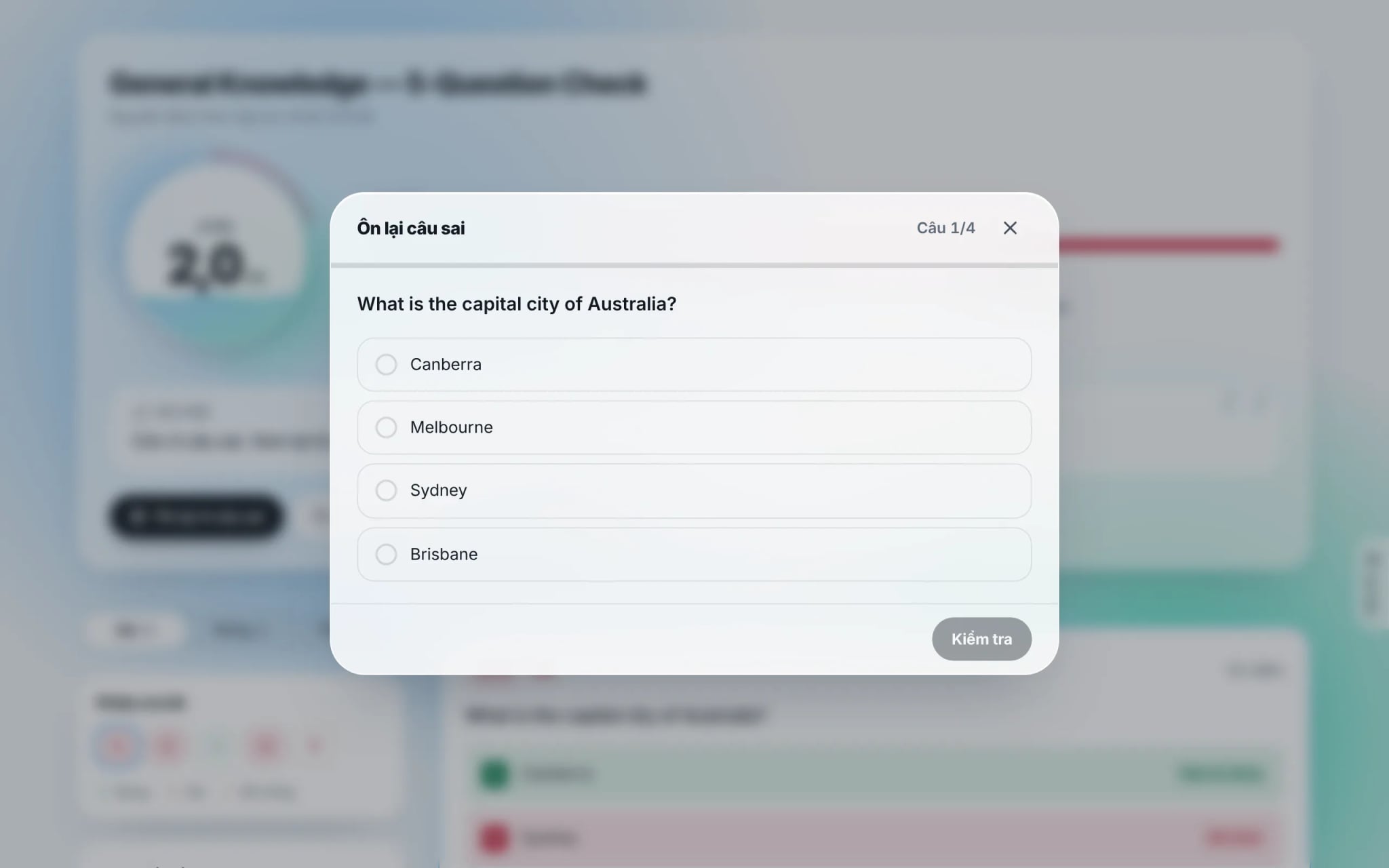
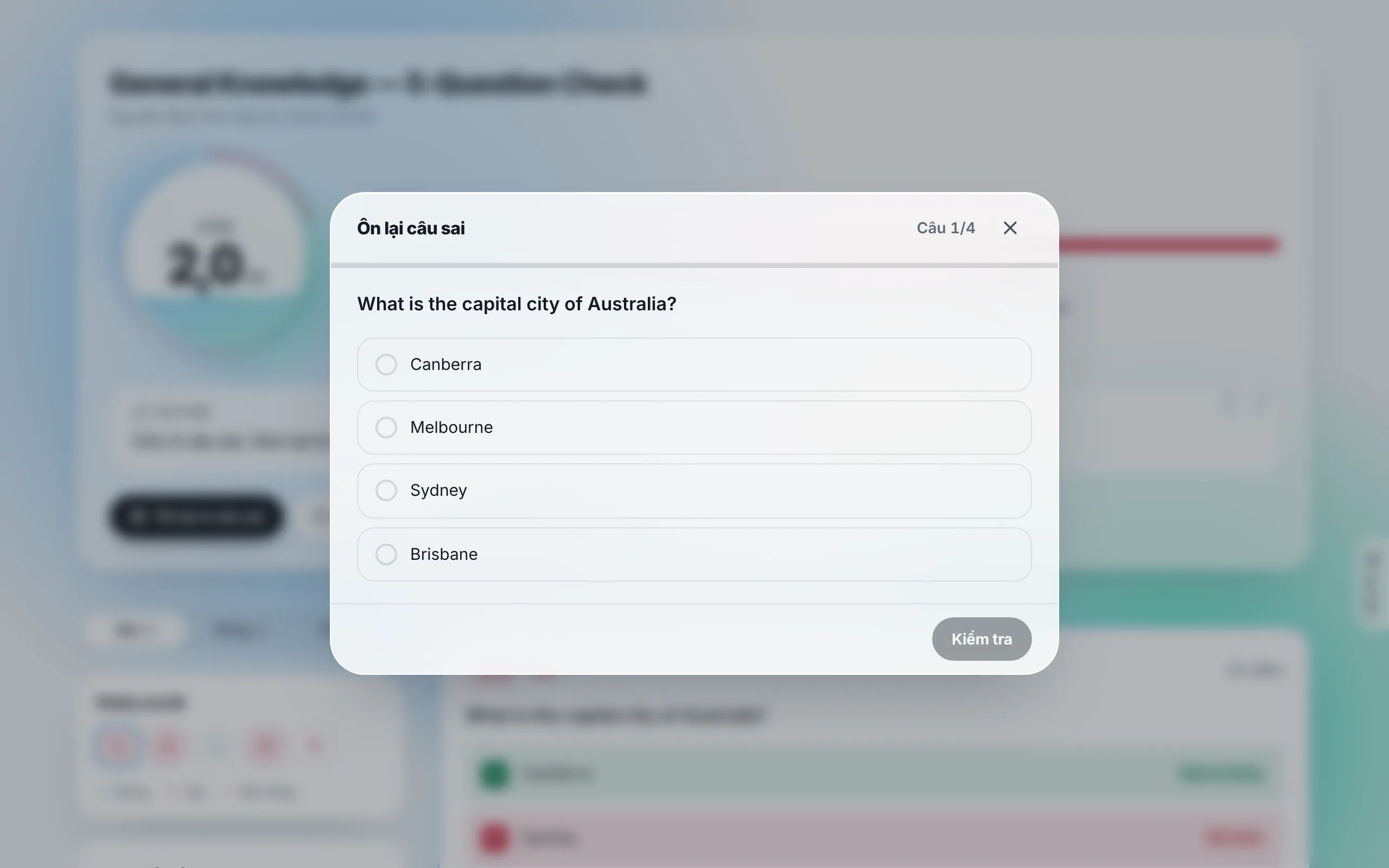
Để khắc sâu kiến thức, nhấn "Ôn lại câu sai". Hệ thống tự động tạo một phiên luyện tập độc lập chỉ gồm các câu hỏi đã trả lời sai trong lượt thi vừa qua. Để làm lại toàn bộ đề thi, chọn "Làm lại bài thi".
Mẹo: Các lượt làm lại bài thi được lưu thành các bản ghi riêng biệt (Attempts) trong lịch sử học tập mà không ghi đè lên kết quả ban đầu.
Câu hỏi thường gặp
- Việc đăng ký tài khoản có bắt buộc khi làm bài thi không?
- Không bắt buộc. Người học có thể thực hiện bài thi ở chế độ Khách. Tuy nhiên, việc đăng ký tài khoản miễn phí hỗ trợ lưu trữ toàn bộ lịch sử điểm số, xếp hạng và tham gia vào các lớp học do giáo viên quản lý.
- Nguyên nhân không hiển thị đáp án và lời giải sau khi nộp bài?
- Chính sách công bố kết quả phụ thuộc vào cấu hình của giáo viên phụ trách. Đối với các bài kiểm tra định kỳ hoặc thi học kỳ, đáp án thường được tạm khóa và chỉ công bố sau khi toàn bộ phiên thi kết thúc.
- Hệ thống xử lý như thế nào khi xảy ra sự cố mất kết nối mạng trong quá trình thi?
- Hệ thống tự động lưu trữ từng câu trả lời lên máy chủ ngay khi lựa chọn. Khi kết nối được phục hồi, thí sinh tải lại trang trên trình duyệt đó để tiếp tục bài thi mà không bị mất dữ liệu.