Làm bài và xem kết quả
Quy trình tham gia lớp học và hoàn thành bài tập được giao
Xác nhận lời mời vào lớp học, quản lý nhiệm vụ học tập trong mục "Bài của tôi" và thực hiện nộp bài trước hạn chót.
Khi giáo viên khởi tạo lớp học trên rayQuiz, các bài tập được giao kèm thời hạn mở và hạn chót nộp bài cụ thể. Học sinh cần đăng nhập đúng địa chỉ email đã nhận lời mời để truy cập danh mục nhiệm vụ của lớp.
3 phút · 5 bước
- 1
Xác nhận lời mời tham gia lớp học
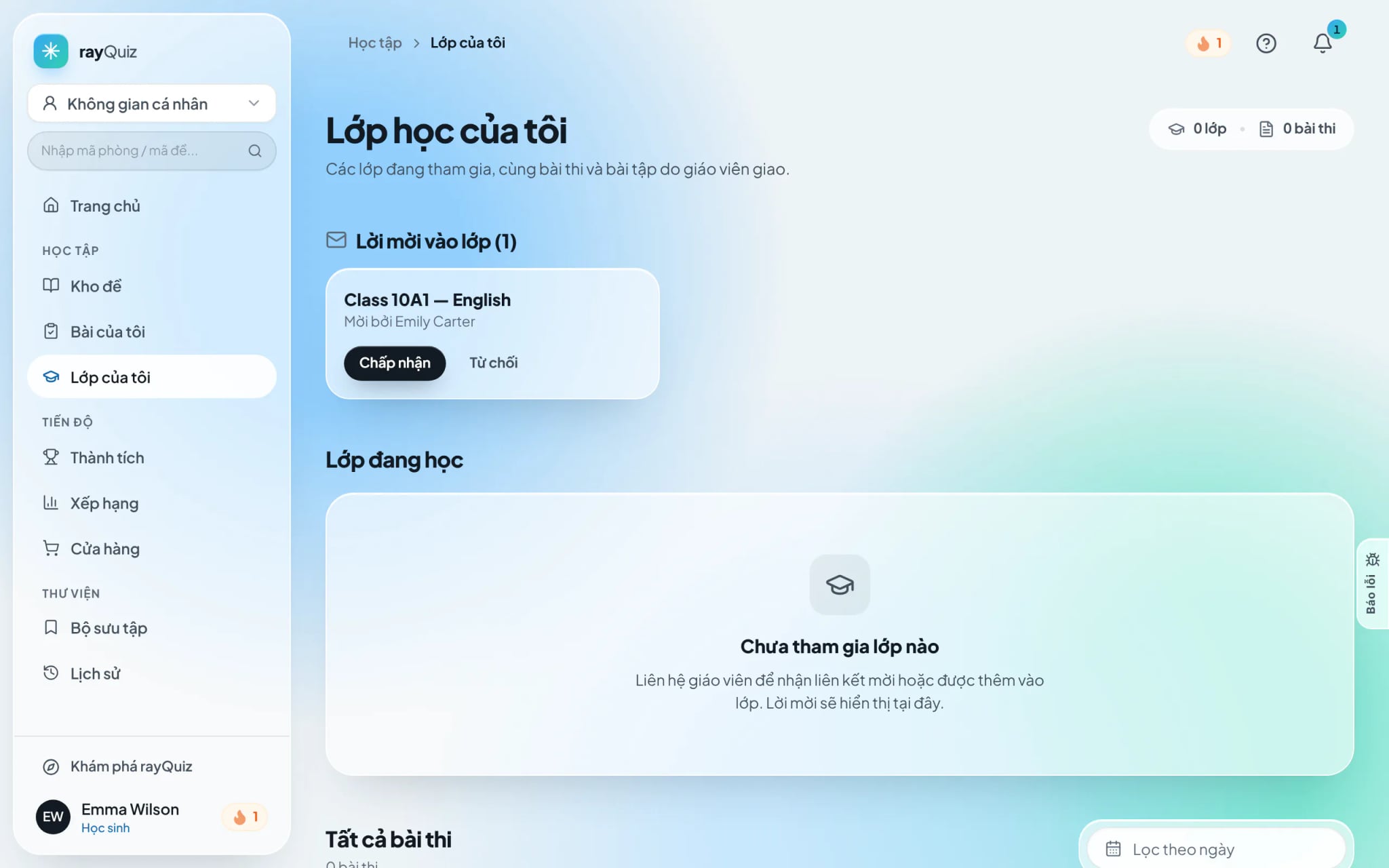
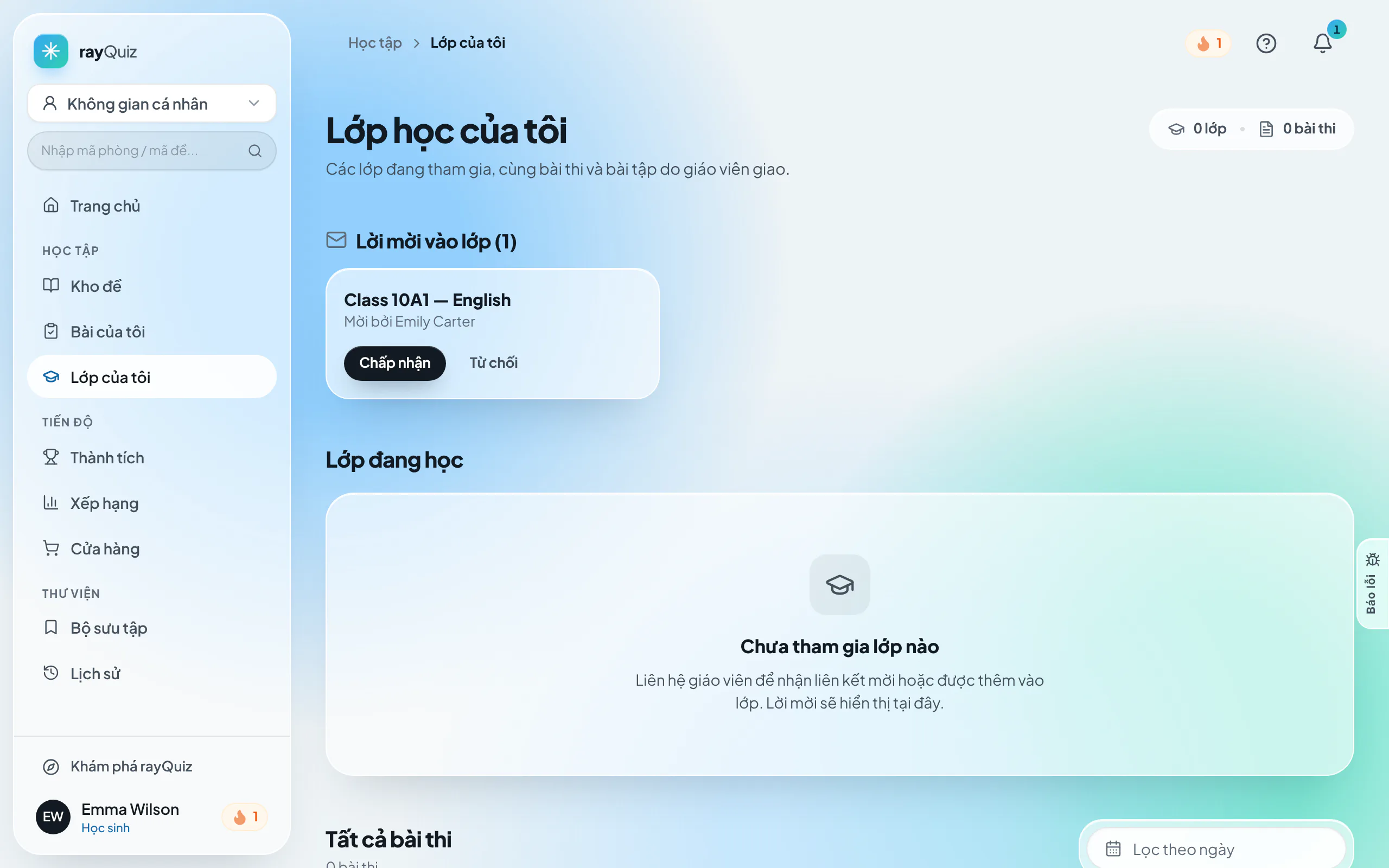
Mở thư thông báo từ hệ thống hoặc truy cập mục "Lớp của tôi" trên thanh điều hướng. Tại phần "Lời mời vào lớp", nhấn "Chấp nhận" để tham gia lớp. Trường hợp nhận liên kết tham gia trực tiếp (dạng rayquiz.com/class/join/...), mở liên kết khi đã đăng nhập và nhấn "Tham gia lớp".
Mẹo: Đảm bảo tài khoản đang đăng nhập đúng địa chỉ email mà giáo viên đã gửi lời mời để hệ thống xác thực tư cách thành viên.
- 2
Quản lý danh mục lớp học đang tham gia
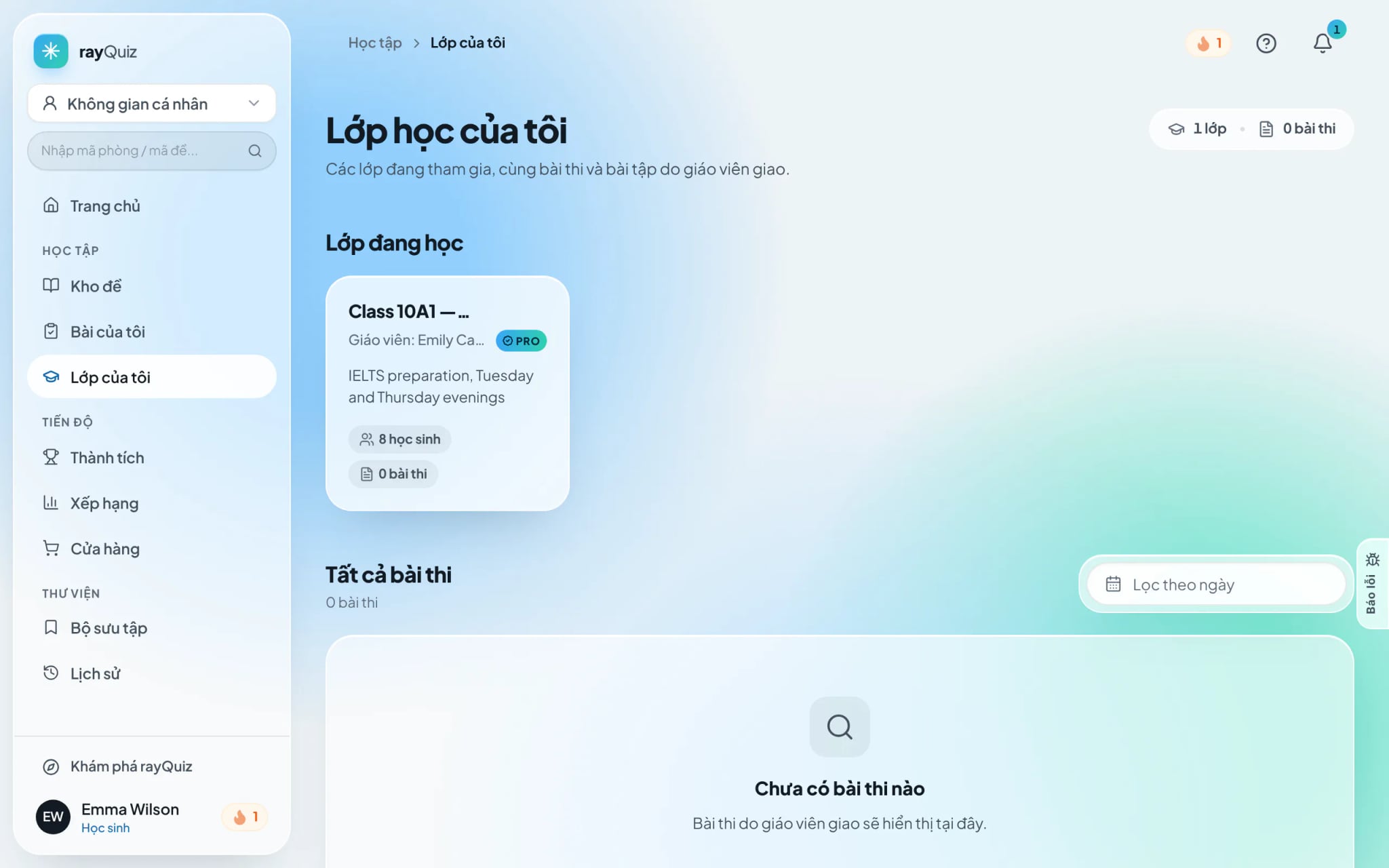
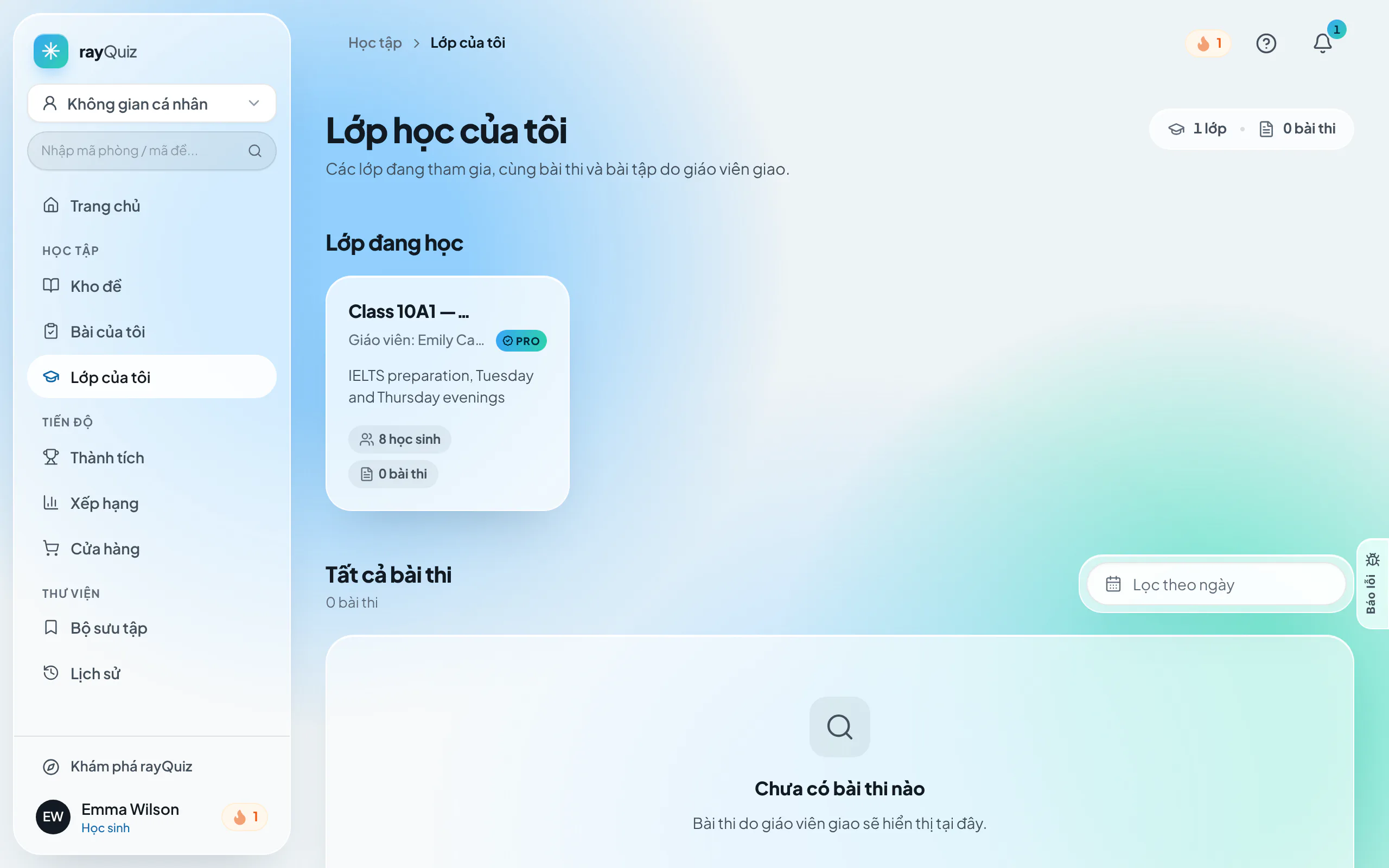
Sau khi xác nhận, lớp học được hiển thị trong danh mục "Lớp đang học" cùng các thông số: tên giáo viên phụ trách, sĩ số thành viên và số lượng bài kiểm tra. Nhấn vào thẻ lớp để truy cập giao diện hoạt động riêng của lớp đó.
- 3
Tra cứu nhiệm vụ học tập trong mục "Bài của tôi"
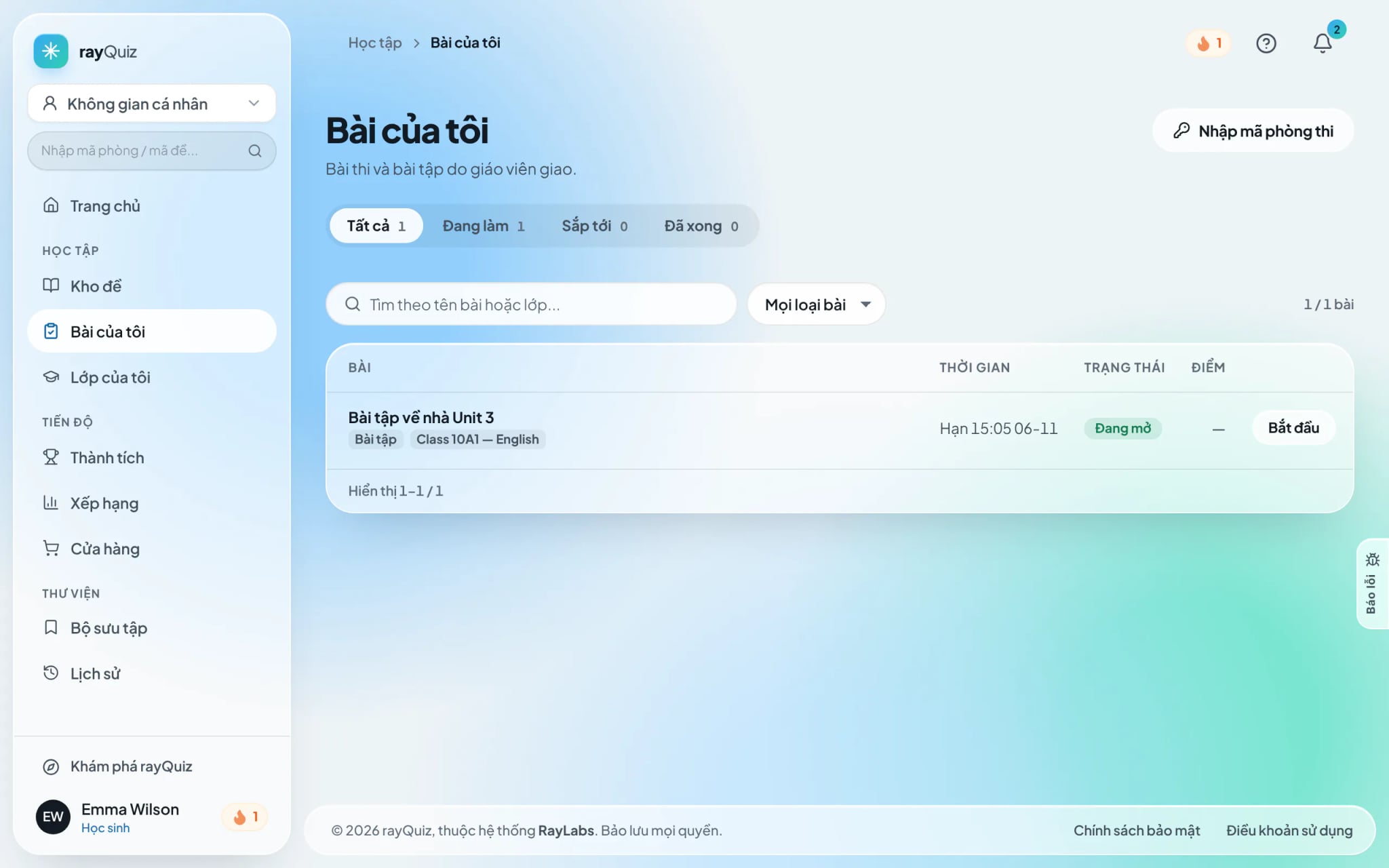
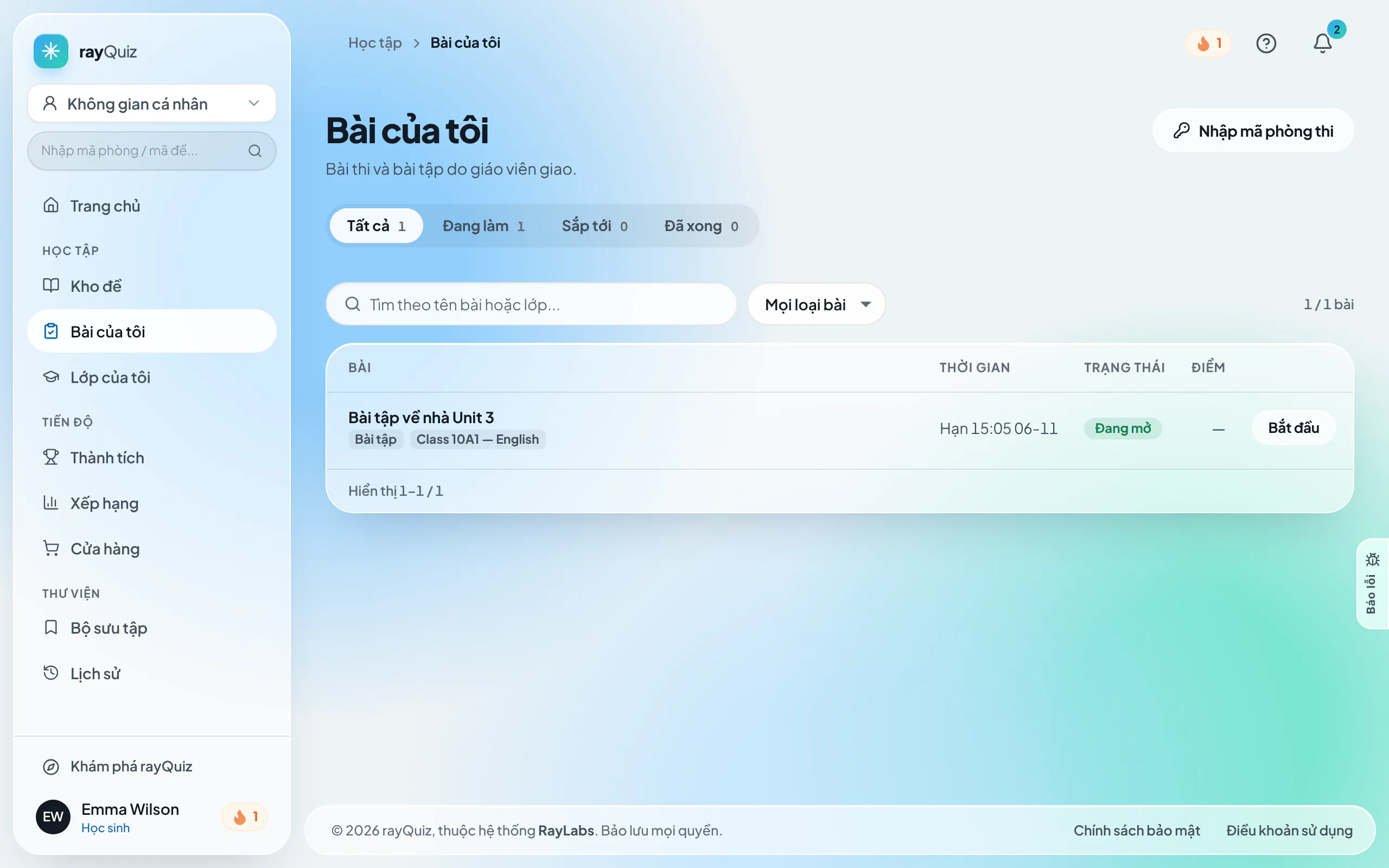
Truy cập mục "Bài của tôi". Trang này tổng hợp toàn bộ bài tập và bài kiểm tra được giao từ các lớp học, được phân loại theo trạng thái: Đang làm dở, Sắp tới và Đã xong, kèm thời hạn nộp chót (Deadline). Nhấn "Bắt đầu" hoặc "Làm tiếp" để tiến hành làm bài.
- 4
Thực hiện bài tập với cơ chế đồng bộ tự động
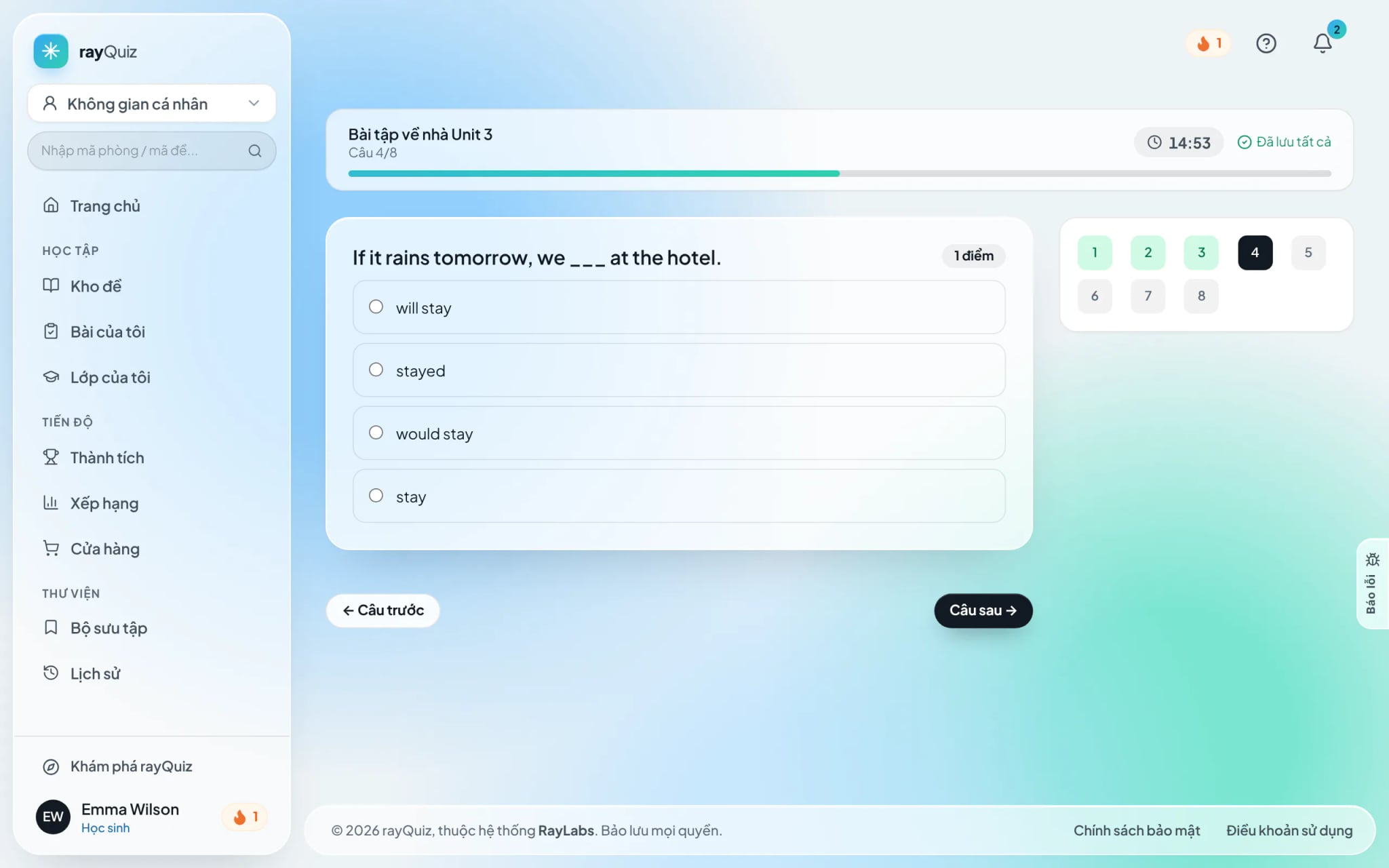
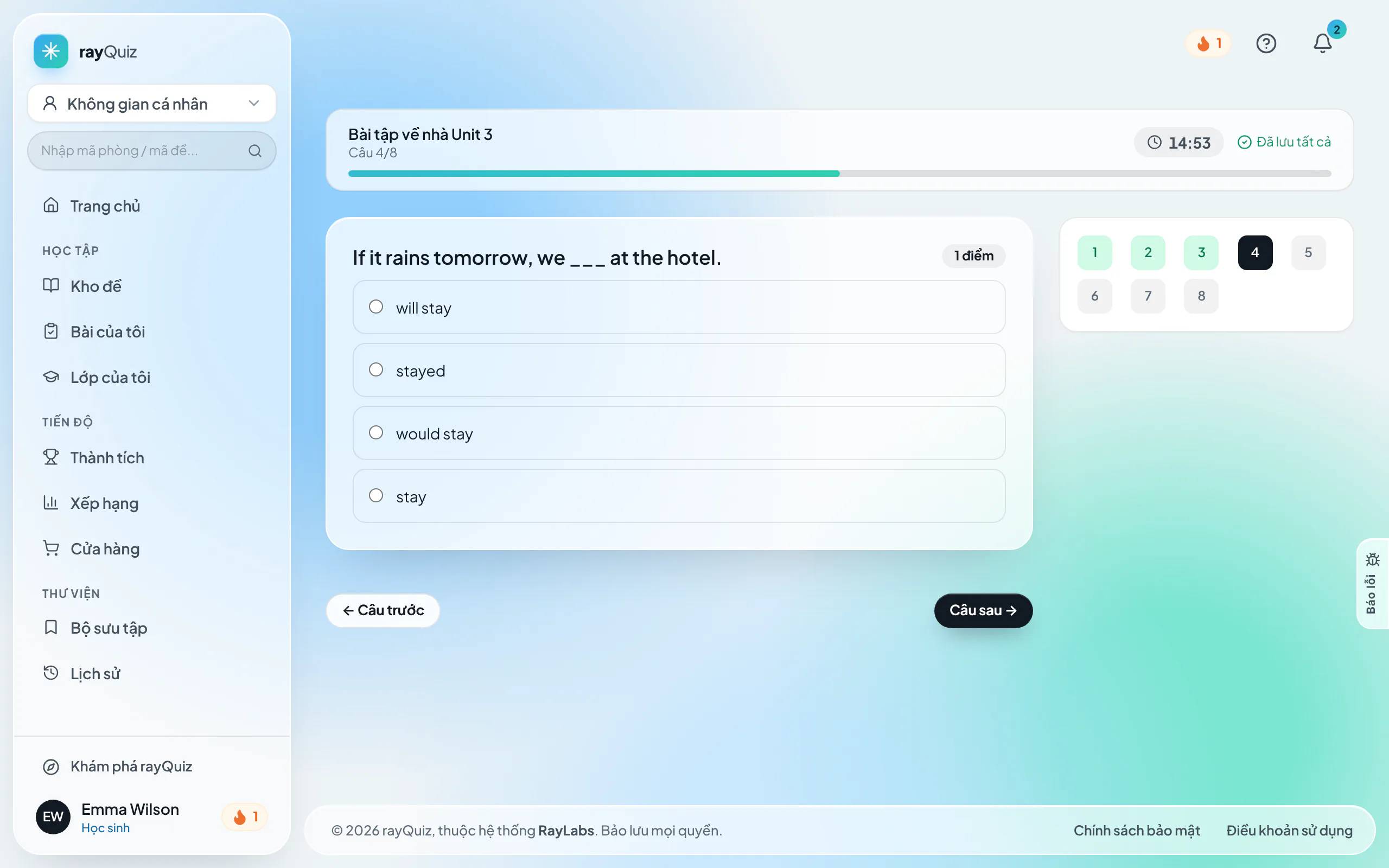
Giao diện làm bài hiển thị tiêu đề nhiệm vụ, vị trí câu hỏi và thời gian làm bài còn lại. Bảng trạng thái câu hỏi bên phải phân biệt rõ các câu đã hoàn thành và câu chưa trả lời. Dữ liệu làm bài được lưu trữ tự động liên tục, cho phép tạm dừng và tiếp tục trước khi hạn chót kết thúc.
- 5
Hoàn tất nộp bài và nhận phản hồi đánh giá
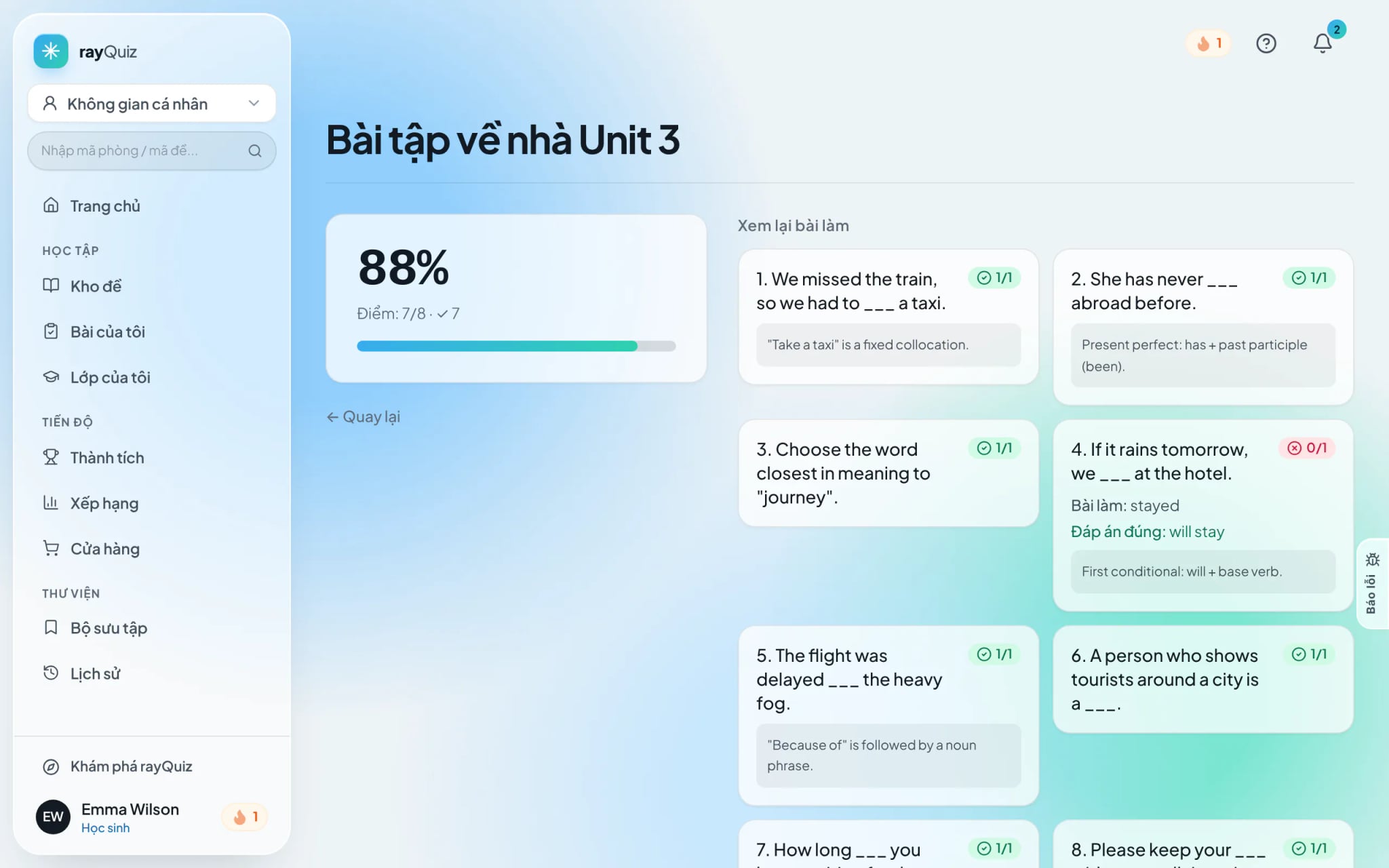
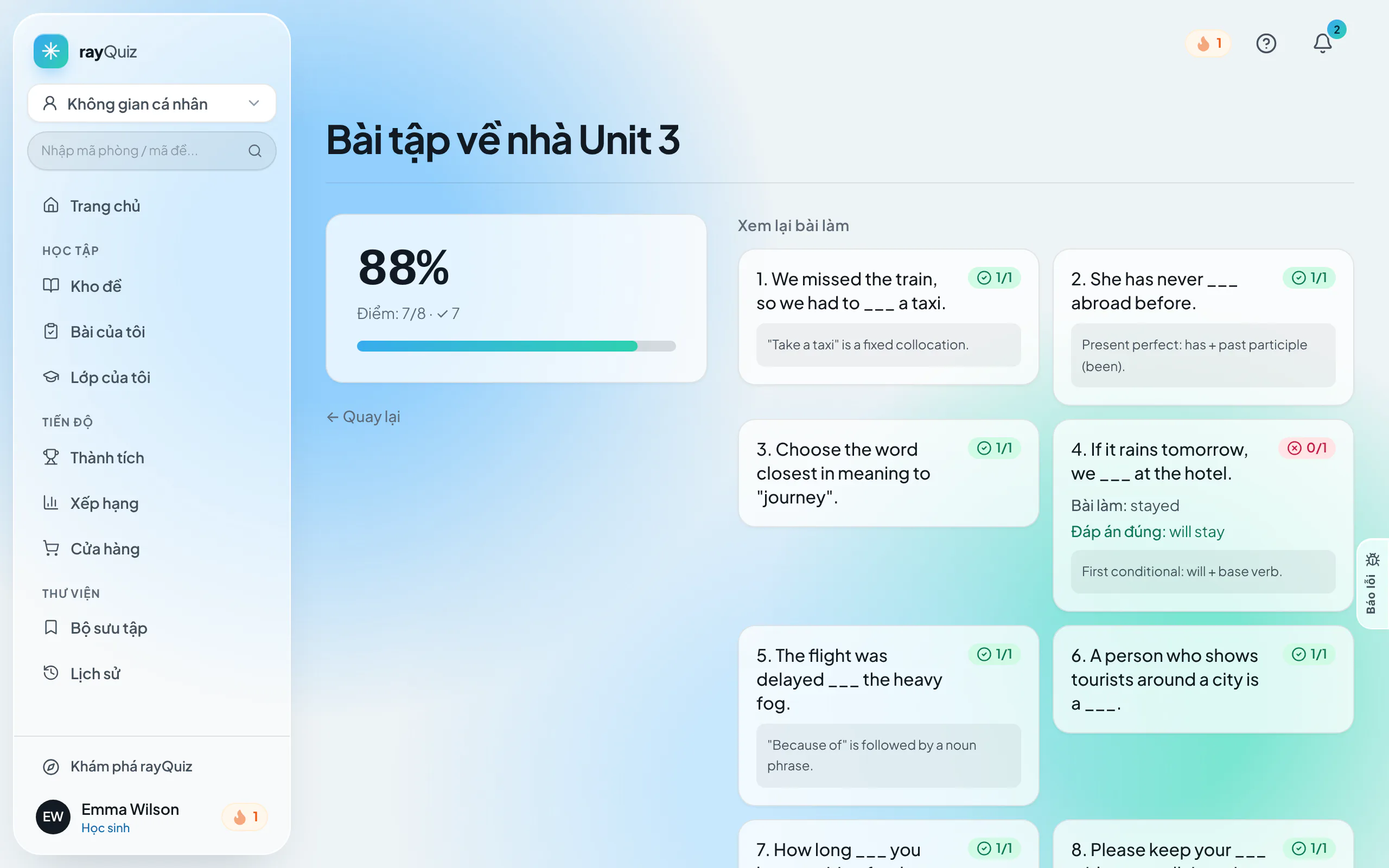
Sau khi hoàn thành các câu hỏi, nhấn "Nộp bài". Trang kết quả cung cấp báo cáo chi tiết về điểm số và phân tích từng câu theo đúng chính sách công bố của giáo viên (công bố ngay hoặc công bố sau hạn chót).
Câu hỏi thường gặp
- Cách xử lý khi không nhận được thư mời tham gia lớp học qua email?
- Kiểm tra hộp thư rác (Spam). Trường hợp không có, đề nghị giáo viên phụ trách cung cấp trực tiếp "Liên kết vào lớp" (có hiệu lực trong 7 ngày) để truy cập.
- Hệ thống có cho phép nộp bài khi thời hạn chót (Deadline) đã kết thúc không?
- Không. Khi thời hạn kết thúc, bài giao sẽ tự động chuyển sang trạng thái Đã đóng và khóa quyền nộp bài. Học sinh cần liên hệ giáo viên phụ trách nếu có nhu cầu gia hạn thời gian.